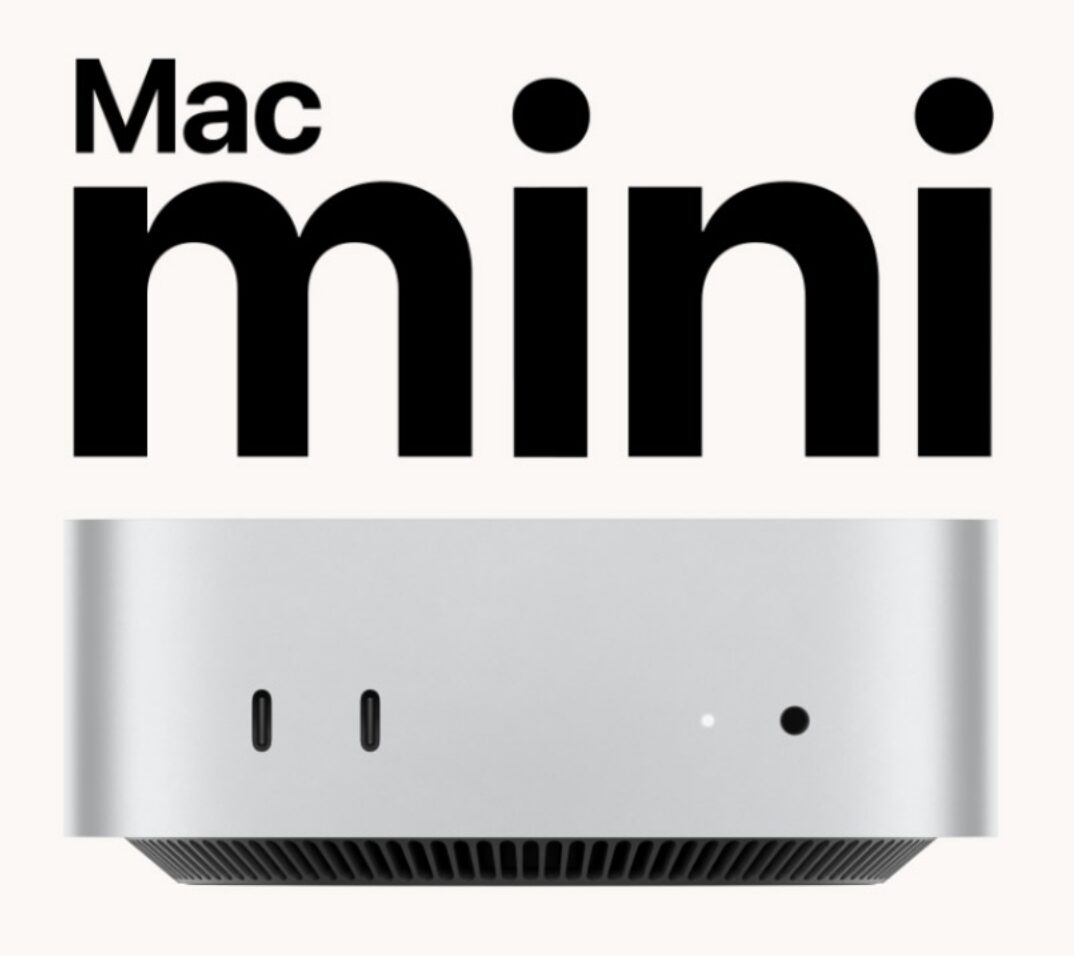
今回windowsからMacに乗り換えた時に調べたことや悩んだことの備忘録。
買い替えた理由
元々のwindowsを使用していたが7年くらい前のノートPCで動作も遅く、blenderを起動時にビデオカードのエラーがなんとか〜と出てしまったので買い替えた。
一応ブレンダーの動作最低スペックは満たしていたのだが(メモリ16GB、GPUメモリ2GB)がやっぱり全体的に動作が遅く不満はあった。
3DCGでは基本的にwindowsの方がよいが、メインの作業は普段は会社でwindowsを使用しているので、せっかくなら使ったことのないMacを使ってみようと思いMac miniを購入することにした。
普段はiPhoneを使用しているのもあり、画像を送ったりなど日常使いにも便利だろうと思ったのもある。
Macかwindowsか?
個人制作ならMacでも Windowsどちらでもいいと思うがコスパは Windowsの方が良い。
Macが3DCGあまり向かないのは主にGPU(グラフィックボード=ビデオカード)にある。
NVIDIA(GPU)
WindowsというよりNVIDIAのビデオカードが強すぎる。
最近はMacも頑張ってきているが基本的にGPUはNVIDIAが圧倒的に強い。
あとはwindowsだとコスパのよいAMDもあるが、やっぱりNVIDIAが強い。
コスパ
同じ値段を出すのであれば、Macのビデオカードより、NVIDIAのビデオカードの方が高性能になる。だからブレンダーだけがメインならwindowsがおすすめだ。(OS的にはLinuxが一番最強らしい。ただし玄人向けなのでおすすめしない)
予算があるならMacでもいいと思う。
プラグイン
blender自体はMacでもwindowsでも対応しているが、プラグインはwindowsしか対応してない場合もあるので注意。
主要3DCGソフトの対応
MayaとblenderはMacに対応しているが、3dsMaxは対応していない。
もし3dsMaxを使用したい場合はMacは選択肢に入れない方がよいだろう。(どうしてもいうならMacでwindowsを起動させてその中で作業を行う選択肢もあるのだがおすすめはしない)
Mac miniを安く購入する意外な方法
ブレンダーの推奨スペックは2025年現在「メインメモリ32GB以上」「GPUメモリ8GB以上」だ。公式サイトには載ってなかったがSSDも512GB以上はあったほうがよいらしい。
意外だと思うのがMacBookやMac miniを購入するのに一番安いのはAppleの公式ではない。
Amazonと価格コム
意外とアマゾンとかの方が若干安く購入できるのだ。
一番最安値で購入したいなら価格コムなど比較サイトで一番安いのを見つけるのいいだろう。
だが割引率はしれているので、私なら何かあった時の返品のしやすさや住所入力など購入のしやすさのバランスととってAmazonで購入するだろう。(あまり小さいサイトだとクレジットカード情報を入力するのでセキュリティ的にも多少不安は残るというのもある)
カスタマイズに選択肢はない
しかし私がほしいMac miniの「メモリ32GB」は普通には売っていない。量産型ではないのでApple Store公式からカスタマイズするしかない。
なので今回はアップル公式から購入。
一番安いMac mini(M4チップ)を選んで、メモリ16GB→32GB、SSD256GB→512GBにして購入。94800円が184800円という約倍になって購入。香港から4日かけて届いた。
もうすこし予算があったらおそらく私はM4 Pro搭載のMac miniか、Mac studioをAmazonとかから買っていただろう。
学割
学生なら大きな買い物の割に割引率は低いのだがApple Store公式だと学割があるので多少お得に購入できる。アマゾンや価格コムで調べて安い方で購入がいいだろう。
例えばMac miniの場合だと通常94800円、学割で79800円(1.5万円割引)になる。
すごく安くなっている印象なのだが(実際安くなっている)、カスタマイズ分はほぼ割引がないので私がほしかったカスタマイズを行うとプラス9万円になるのだが、学割を行うと8.7万円の割引になる。メモリなりSSDなりを2ランク上げるごとに3000円(10%)分が学割になるようだ(1ランクアップだと割引なし)。
この学割は子供が学生なら親も利用できるらしいのでもし該当するのならば利用すると良いだろう。
WindowsPCを購入するなら
今回私はMacPCを購入しましたが、もし WindowsPCを購入するならマウスコンピューターのDIVAシリーズを購入したと思います。
業界でもよく見るPCです。
同じ値段でも3DCG制作においてはMacよりはコスパはいいだろうと思います。
(余談ですが、私が初めてPCを手に入れたのは自作PCでしたが、初めて既製品を購入したのはマウスコンピューターでした。正直当時の私の感想は「かなり怪しげなBTOパソコン売っているとこだな、HPもあまりいけてないしあやしい。だけどコスパ圧倒的がよいなぁ」。でも何かあったも自分で対応できるだろうと思い購入していました。まさかここまで有名な会社になると思ってなかったなぁ。)
ノートかデスクトップか?
正直CGやるのであれば最終的にはノートでもデスクトップのような使い方になると思います。
ある程度大きなモニターが欲しくなってくるし(2kくらい、2560×1440くらい以上はあると便利)、テンキー付きのキーボードがほしくなってくると思うし、タッチパッドだと無理(ホイールクイック操作がデフォルトだから)。どちらにせよほぼ電源には繋げっぱになる。
予算が許すのならノート
ですが、もし予算が許すのであれば個人で初めての購入ならノートPCの方をおすすめします。失敗の確率が減らせると思います。
がっつり3DCG「だけ」やるんだ! ということならどちらでもよいと思いますが、動画みたりなど個人的にも使うことになると思います。その場合好きな場所に移動させたり出先にもっていってなどライフスタイルに合わせて使い方を変更しやすいです。引越すときにも邪魔になりにくいですし、デスク周りもスッキリしやすいです。
ノートPCを購入した場合はモニターを大きくした場合は追加でモニターを購入すればデュアルモニターにすることができますし、好きなマウスやキーボードを購入して試していけばよいです。
しかしデスクトップを購入した場合は持ち運びしてみたい!などなったときにはノートPCに買い換えるしか選択肢がないので、気軽に試せないです。
MacならまだしもwindowsPCは一旦購入すると売ると二束三文にしかならないので買い替えのリスクが高いのです。
Macなら
私は今回Mac mini、どちらかといえばデスクトップを購入しましたが、Macで購入するのであればモニターやキーボードや周辺機器を持っていない場合は予算が許すのであればMacBook(ノートPC)をおすすめする。(セットアップ時に@が押せないなど、おそらく解決しなければなら問題が多く挫折の懸念材料になると思うからだ。)
小さめのノートではなくて大きめのディスプレイがついているノートの方が良いだろう。(そのうちデュアルディスプレイにしたくなるはず)

コメント