会社はwindows、自宅はMacでの環境でPARSECでリモートした時の備忘録です。
セットアップ
ダウンロードとインストール
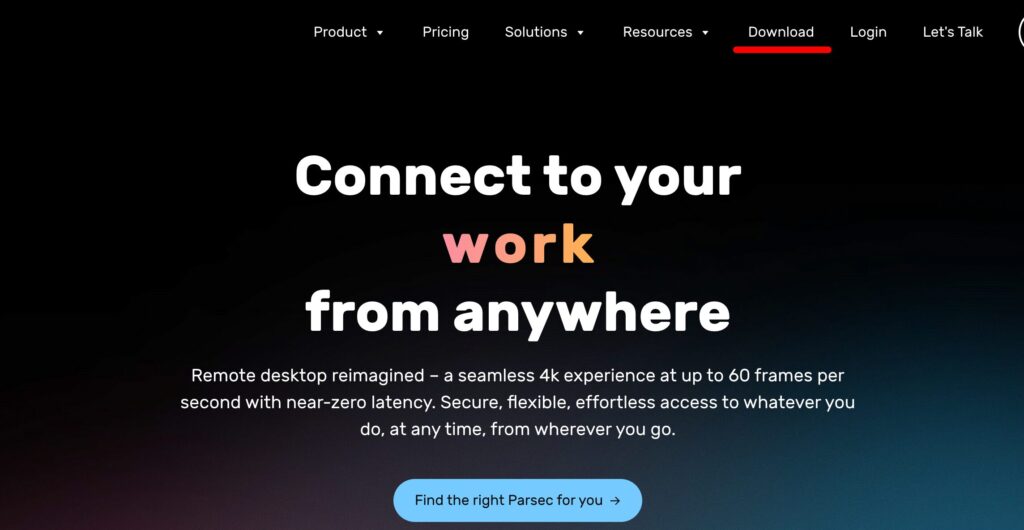

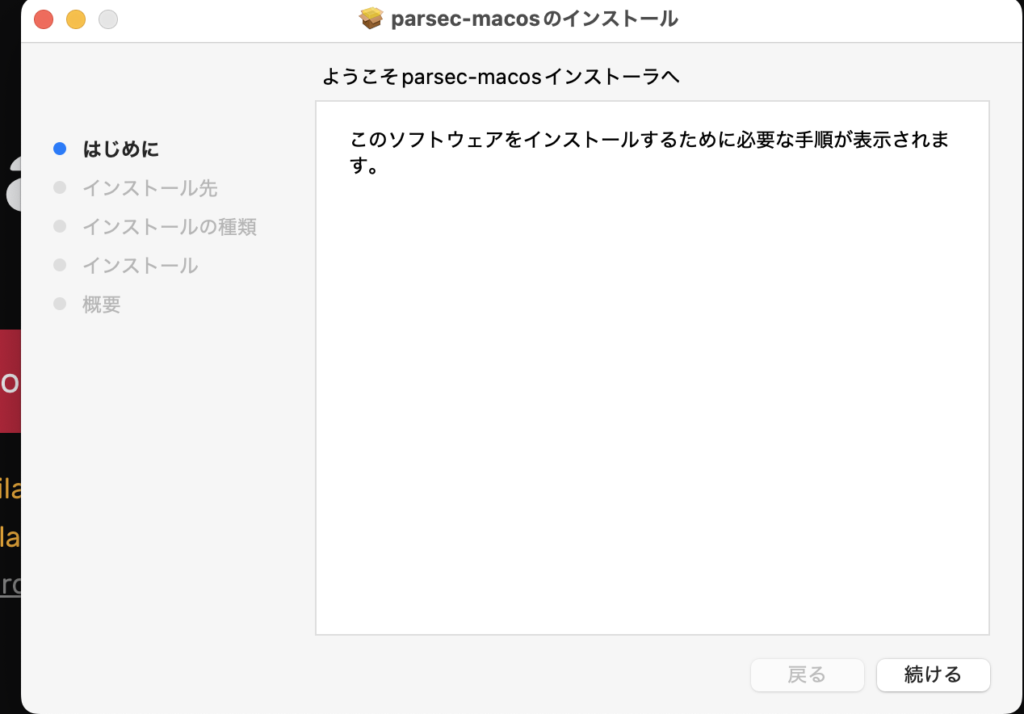
ダウンロードが完了したらダウンロードしたソフトを起動してインストーラーに従って進む。
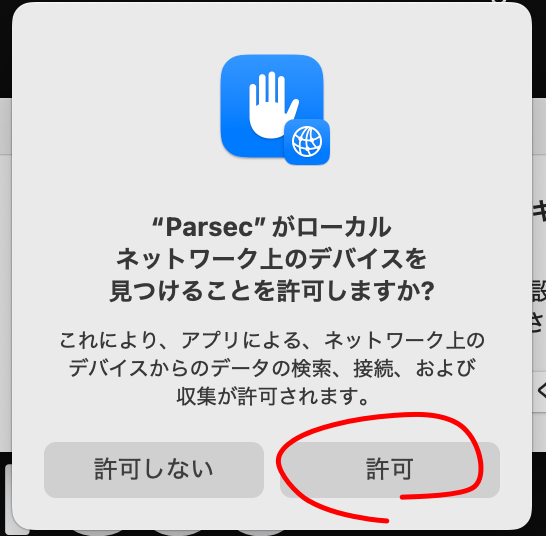
初回起動時に「ローカルネットワーク上のデバイスに〜」と出ますので一応「許可」に。
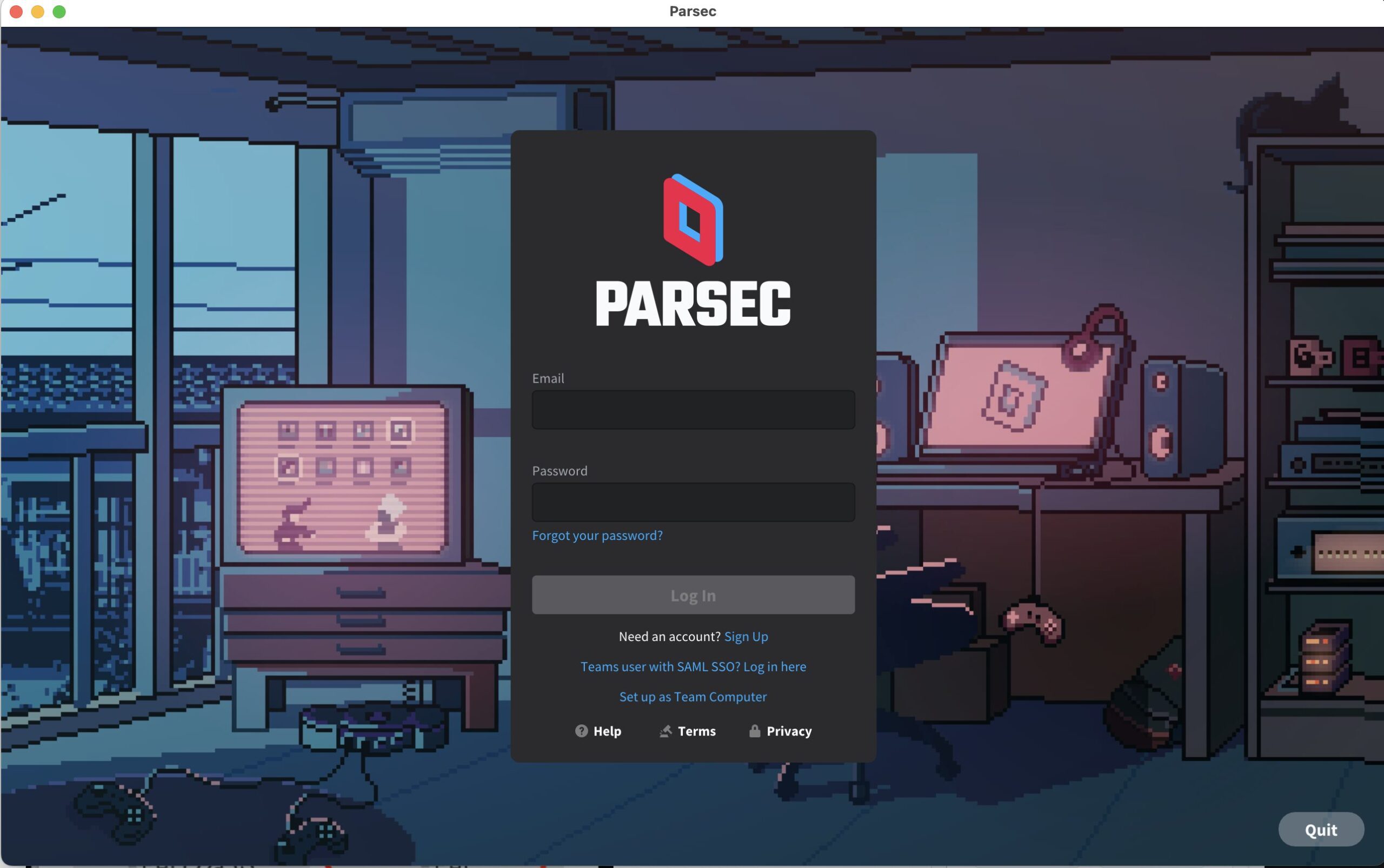
ログイン(とログインできない場合)
起動するとログイン画面出るのでアカウント作成(既に持っている場合はログイン)。

もしログインできない場合は「認証用のメール」が登録メールアドレスに届いているはずなのでリンクをクリックして認証してください。
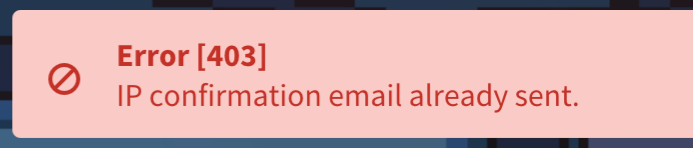
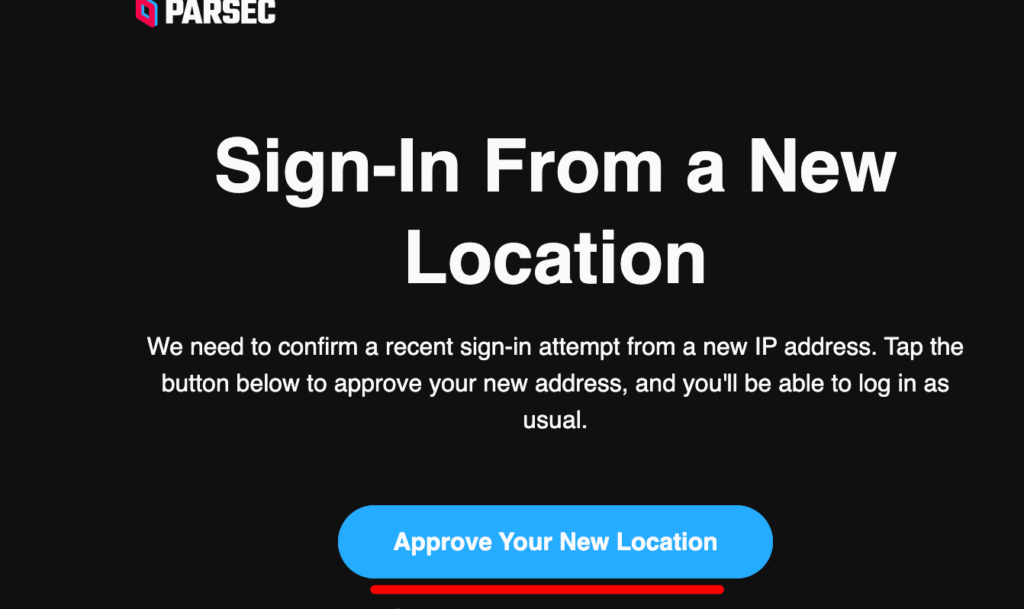
認証したらソフトの方に戻ってログインするとログインできるようになっているはずです。
許可(Macは多い)
windowsの場合ですと、起動した時に出てくるやつをとりあえず許可にするとすんなりいくと思います。
しかしMacの場合は許可するものが多いと思いますのでひたすら設定をONにしていきます。
起動すると許可〜というのが出てくると思うので設定を開くでParsec系のボタンを全てONにしていきます。

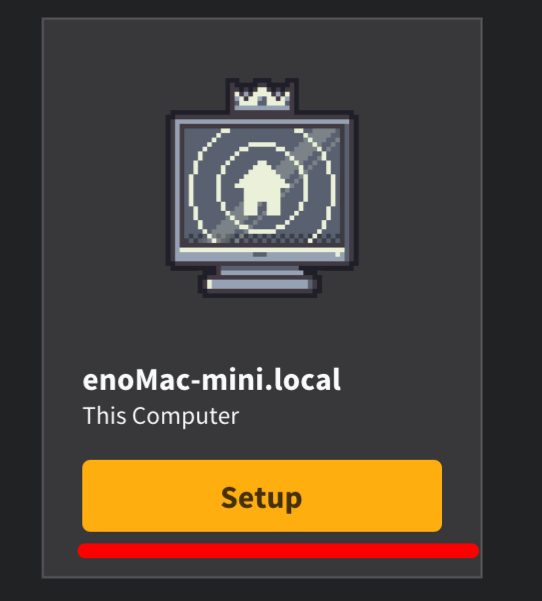
ONにしたらもう一度ソフトに戻って「Setup」ボタンを押します。そしたらまた設定〜が出てくるので4〜5回くらい繰り返します。
同じような画面ですが、全て違う設定です。
ひたすらONです。画面収録設定ON。リモートデスクトップ設定ON。
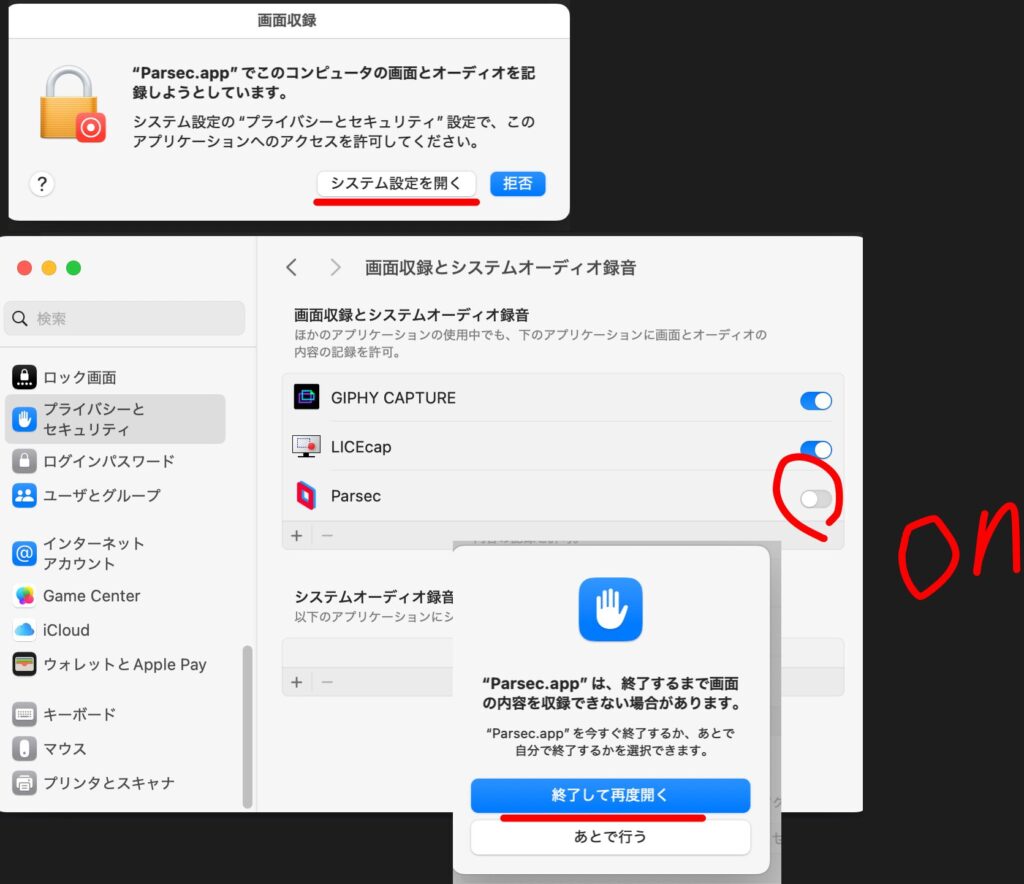
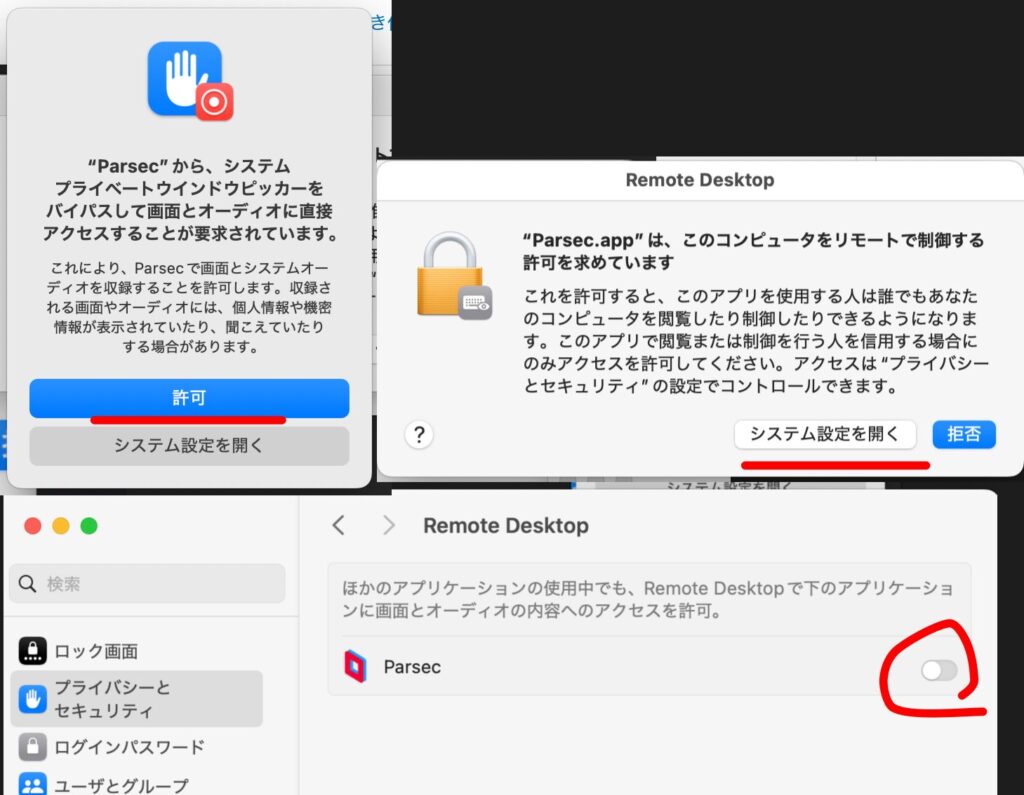
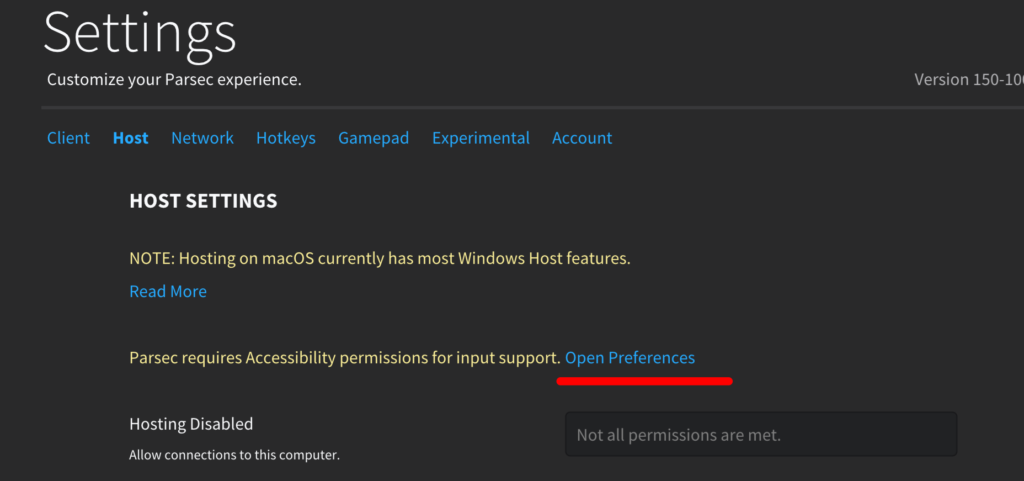
何回か繰り返すと「Setup」ボタンを押してparsecの設定に飛ぶだけで、それ以上進めなくなる時がくると思います。
そしたら「Open Preferends」を押して、
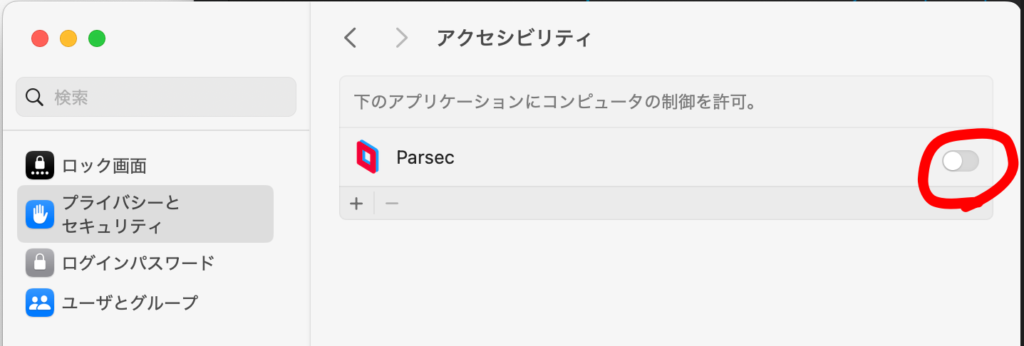
アクセシビリティの設定をON。
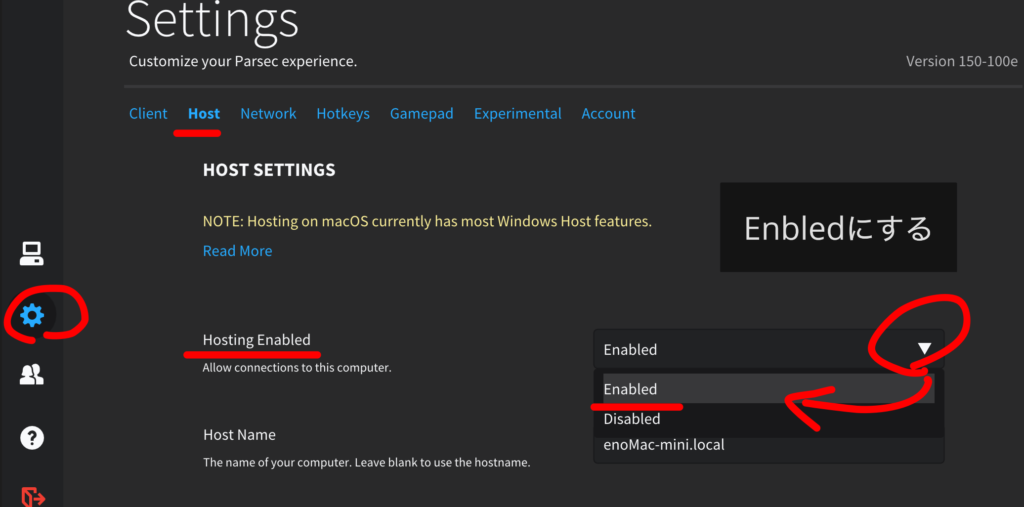
もう一度Parsecのソフトに戻るとさっきまで設定できなかった項目がいじれるようになっています。
「Hosting Enbled」の項目を「Enbled」にする。
ソフトのトップ画面に戻るとさっきまで「Setup」だったボタンが「Share」に変わっていると思います。
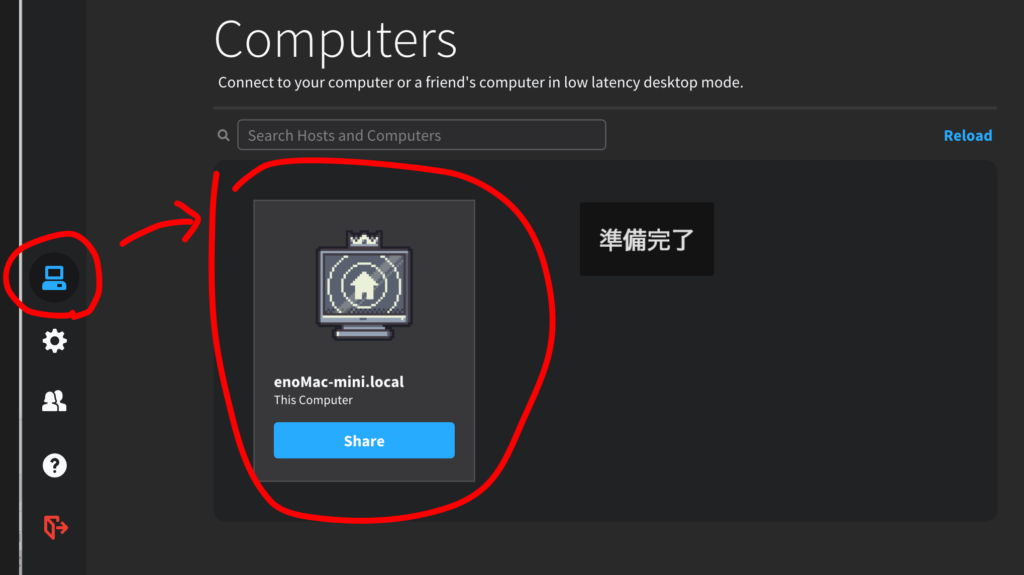
こうなっていたら準備完了です。
もう一つのPCにもインストール
操作する側とされる側どちらもにインストールする必要がありますので、もう一つのPCにも同じようにセットアップします。
リモートデスクトップする
※リモートデスクトップを接続する前に「リモート解除法」まで確認してから実行してください。
おそらくフル画面になって戻り方わからないと思います。
そしてそのままだと操作画面が丸見え状態になっちゃうと思います。
接続
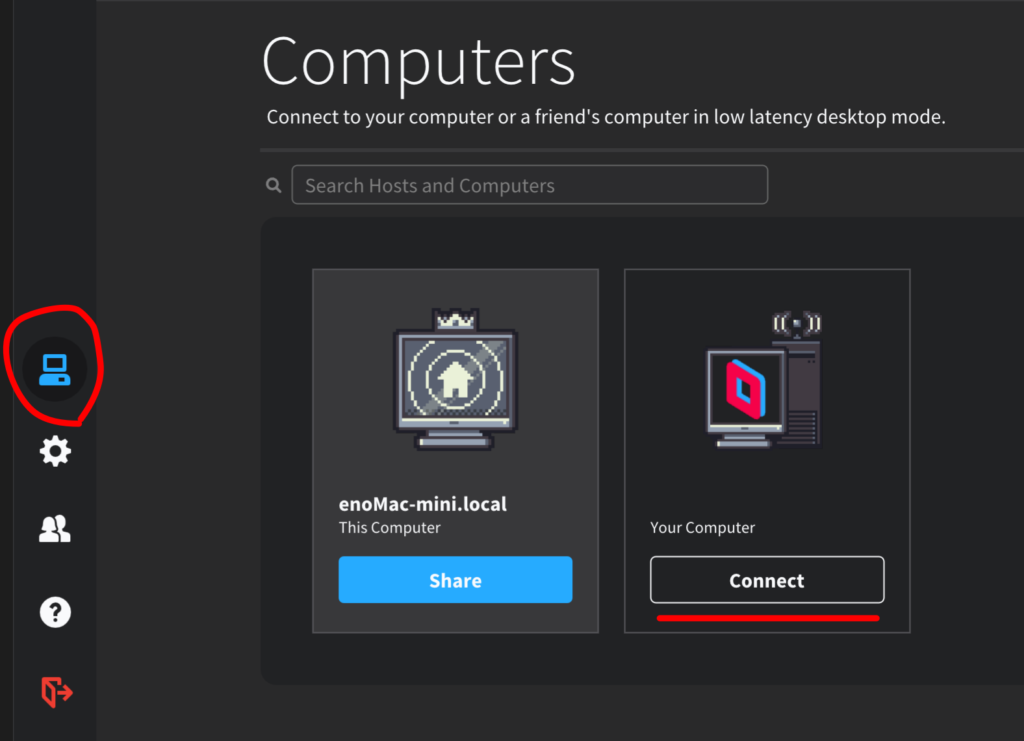
もう一つのパソコンでも同じようにセットアップが完了すると、接続したいPC名が表示されているはずです。
そのPCの「Connect」ボタンを押すと接続されます。
リモート解除方法
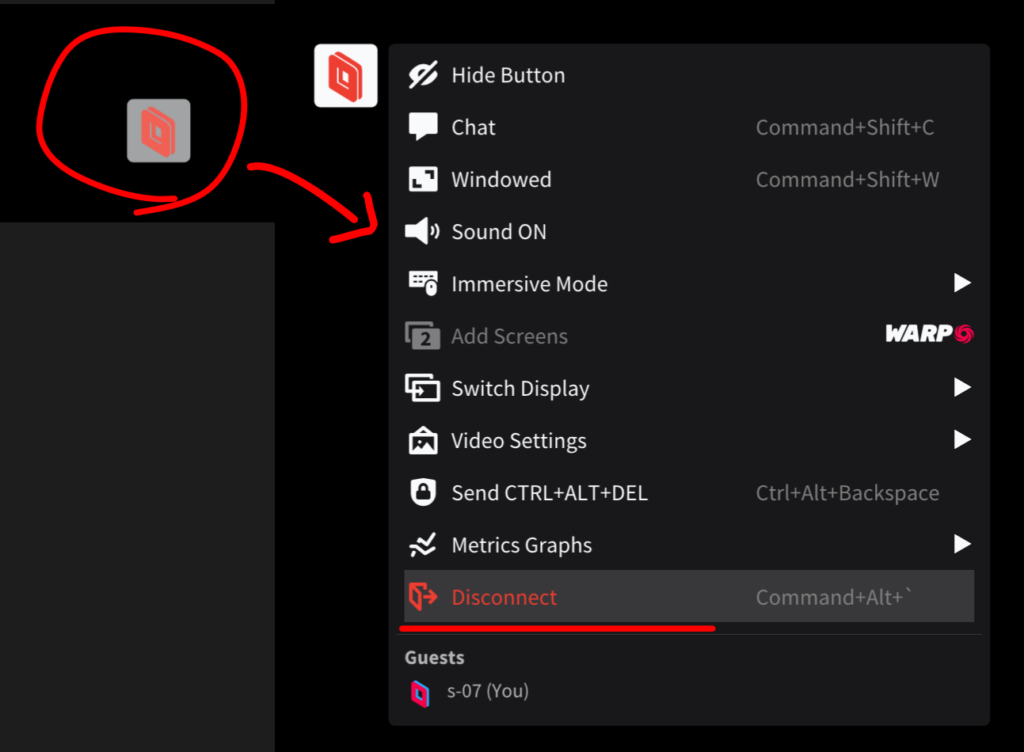
おそらく全画面になると思うのですが、終わりたい場合はディスプレイ上のどこかにParsrcのアイコンがあるはずなので、クリックして「Disconnect」すると解除できます。
作業モニターを見られたくない場合
parsecは基本的にモニターの電源がONじゃないと使えません。
しかし何か、監視されているようで嫌ですよね。
仮想ディスプレイ アダプタ
その場合は「仮想ディスプレイ アダプタ」をパソコンに挿しておくとモニター電源OFFでも使えるようになります。
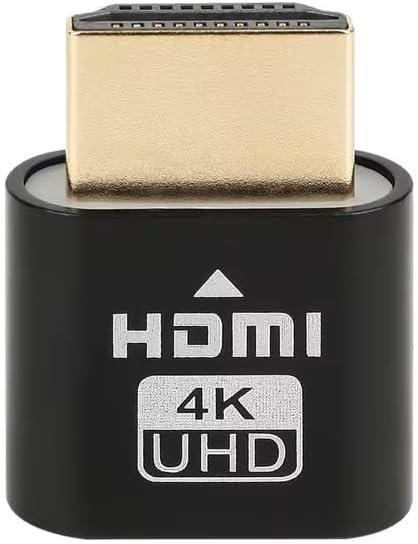
こんなやつですね。
千円前後〜数百円くらいの安いやつならなんでもよいです。(HDMIなど端子さえ合っていれば)
parsecはモニター信号がない状態だと認識しません。
「仮装ディスプレイアダプタ」は刺しておくと仮装的にディスプレイがあるよう認識されるのでparsecが使えるようになります。
FAQ
WindowsとMacで接続できますか?
できます。
デュアルモニターで接続できますか?
有料版だと可能ですが、無料版だと無理です。
無料でデュアルモニターしたいです
NTT 東日本 – IPA 「シン・テレワークシステム」というソフトだと無料でデュアルモニターが可能だそうです。
会社のPCから音がでませんか?
でません。
会社のPC(操作されている側)へリモートで接続すると、音声は自宅のPC(操作する側)のスピーカーなどの音声デバイスに飛ばされるようで、会社側のPCからは音声でません。
会社側のPCのボリュームで音量調整できます。(ミュートにしてなくてよい)
安全なのですか?
あまり聞きなれないソフトで怪しいと思っている方もいるかもしれませんが、Unity(ユニティ)というわりと有名な会社が運営しているサービスです(買収されて吸収合併)。
大手がやってるから安全と言うわけではないですが、そんなに怪しいものではないと思います。
責任が取れる訳ではないですが、私が使っている限りはウイルスソフトに引っかかったりなどはないです。他の人が使っているのも聞きますが特に変な噂は聞かないです。
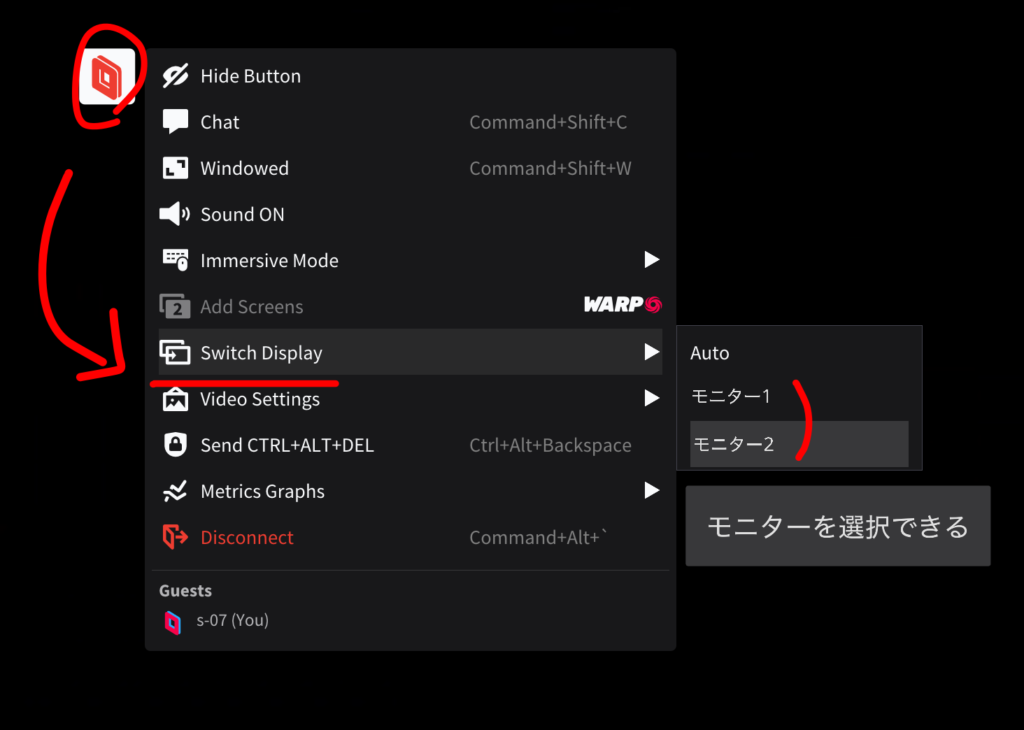
デュアルモニターで画面外にウィンドウがいっちゃった(モニターの切り替え)
Parsecのアイコンをクリックして「Switch Display」からモニター選ぶことができます。
一時的にモニターを切り替えるとウィンドウを救出できます。


コメント