仕事で3dsmax使っている人がblenderを勉強している備忘録です。
目次
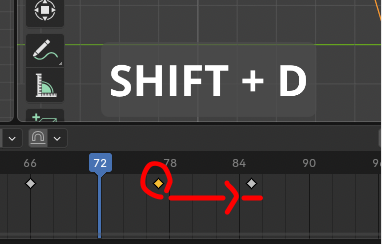
キーフレームのコピーをドラッグでしたい
「SHIFT + D」を教えてからドラッグするとキーが移動コピーされる。
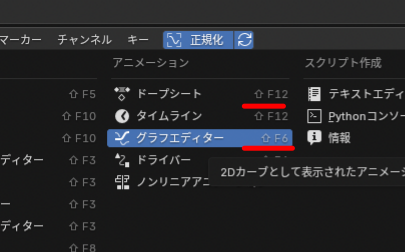
グラフエディターとドープシートのショートカット(SHIFT+F6)(SHIFT+F12)
Ctrl+TABで切り替えもできる。
ビューの操作について
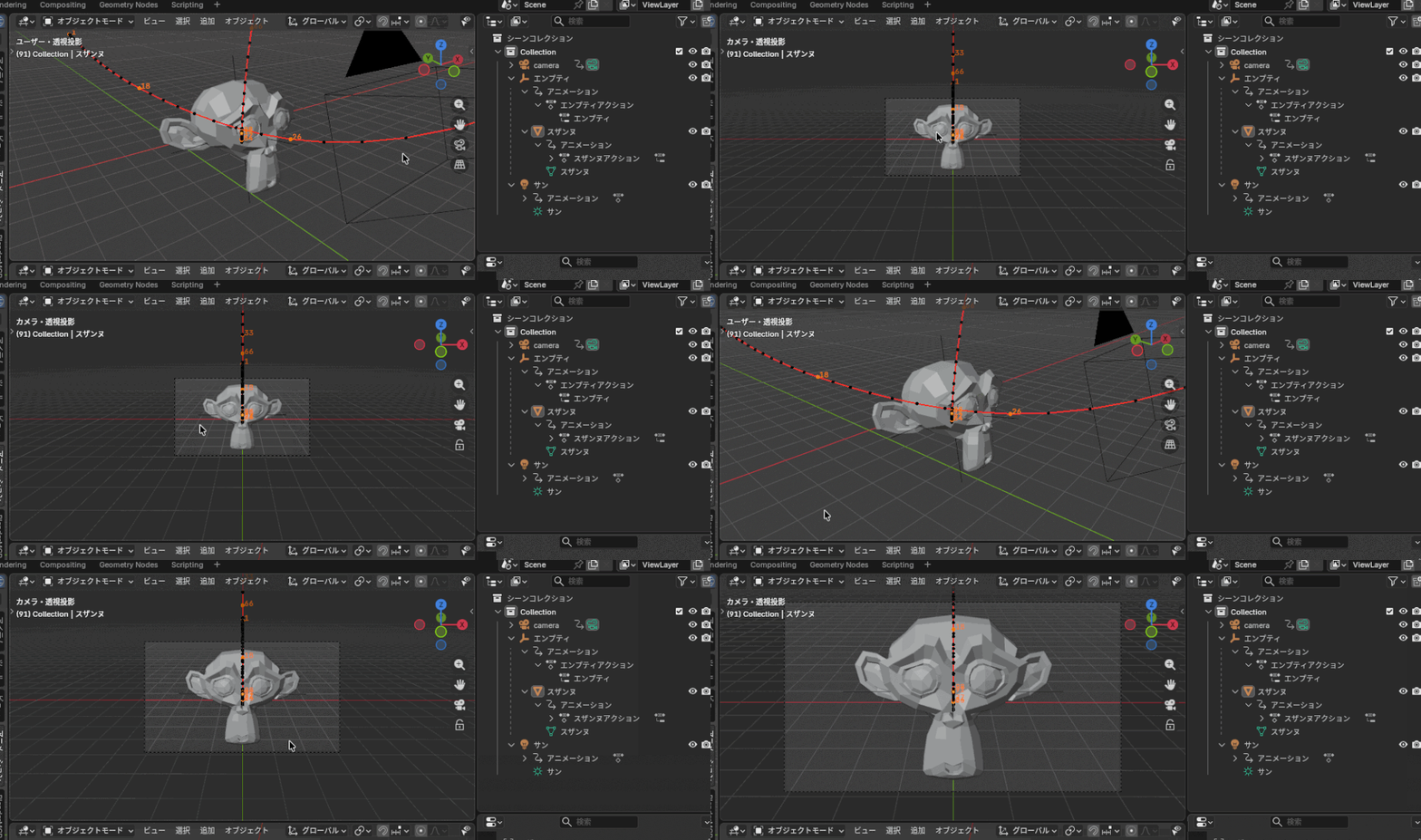
テンキーがショートカット
基本的にテンキーがショートカットになっています。
- 「3」サイドビュー/「1」フロントビュー/「7」トップビュー ※SHIFT押しながらだと逆転
- 「9」でビューを反転(右サイド/左サイド、フロント/バック、トップ/ボトム)
- 「5」が平行パースを切り替え
- 「0」がカメラビュー
| 「7」トップ ビュー | 「9」ビューを反転 | |
| 「5」並行パース切り替え | ||
| 「1」フロント ビュー | 「3」サイド ビュー | |
| 「0」カメラビュー |
- 4268はそれぞれ15°ずつ回転。
- 「/」は対象オブジェクトのみを表示(3dsMaxでいう孤立表示)
- 「.」ピリオドは選択オブジェクトにフォーカス(3dsMaxでzの役割)
| 「/」対象のみ表示 | ||
| 「8」15°回転 | ||
| 「4」15°回転 | 「6」15°回転 | |
| 「2」15°回転 | ||
| 「.」フォーカス |
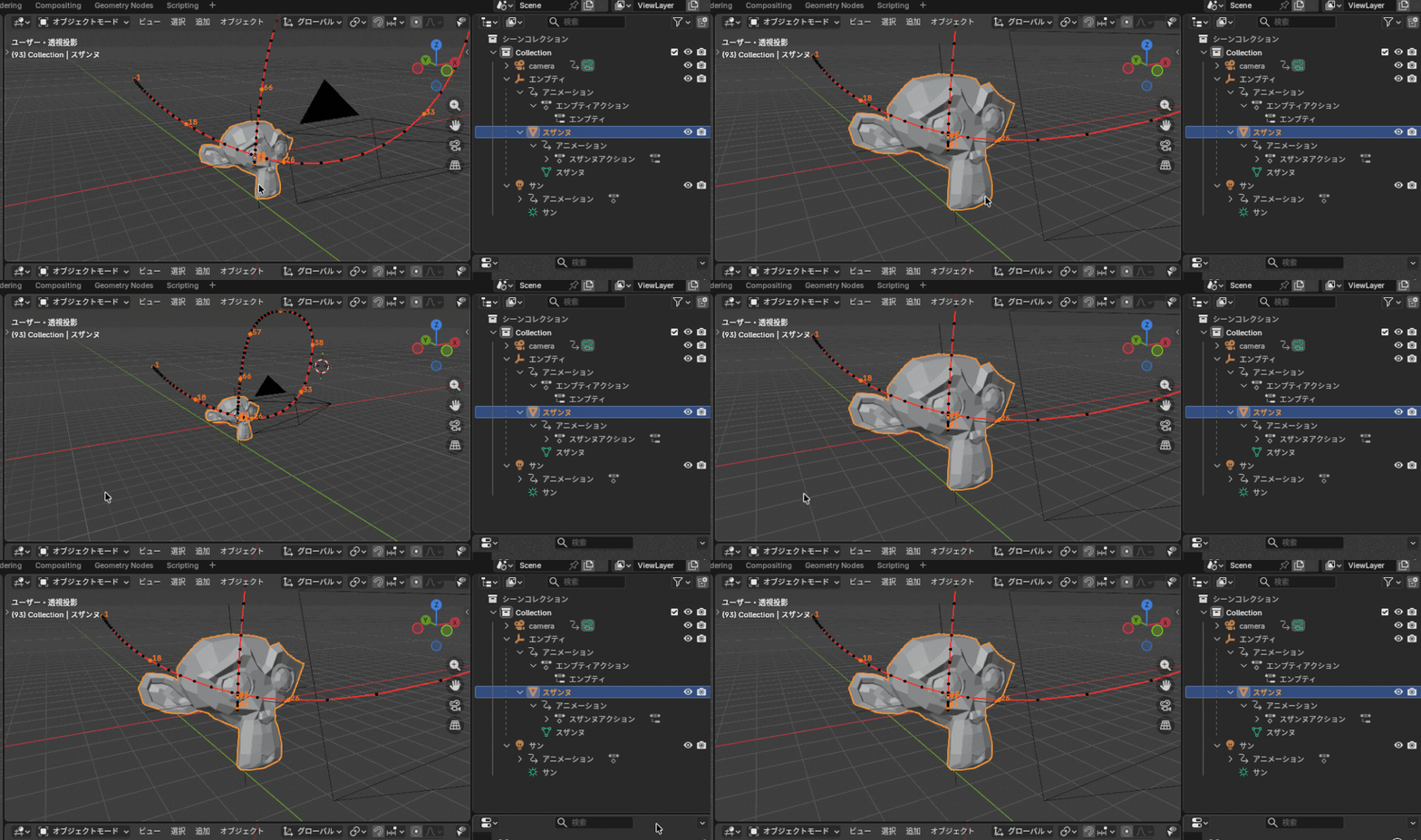
ビューで選択しているものにフォース(ピリオド)
テンキーのピリオド「.」で対象物にフォーカスができる。
3dsMaxだと「z」のと同じ機能。
対象オブジェクトのみ表示(3dsmaxの孤立モード的なもの)テンキー「/」
テンキーの「0」でカメラビューにする
ビューを操作する右上のXYZのギズモ表示(グローバルギズモ)
弓矢マークのアイコンから。
正式名称「グローバルギズモ」
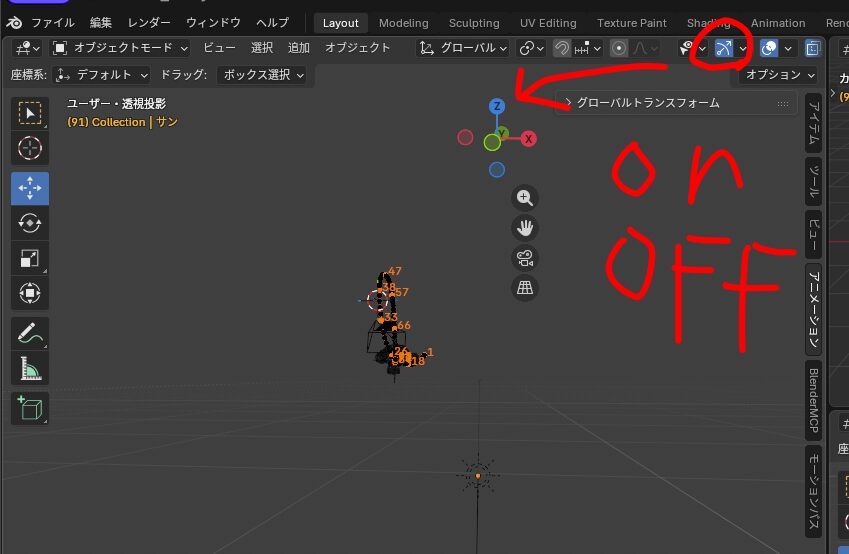
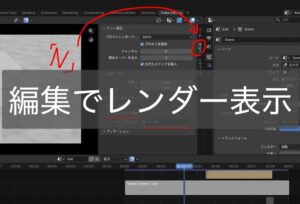
ギズモが結構ビューに食い込んでいるときは「N」のサイドビューを表示にするとスッキリする。
ライトについて
ライトの落ち影ON,OFFについて
ライトの「サン」にも角度がある
ライトのサンには角度調整のコントローラーがあります。
位置を動かしてもライティングが変わりません。角度を調整する必要があります。3dsMaxのSkyライトのようなものではないです。
ディレクショナルライトのオーバーシュートをONにしてものに近いかと思います。
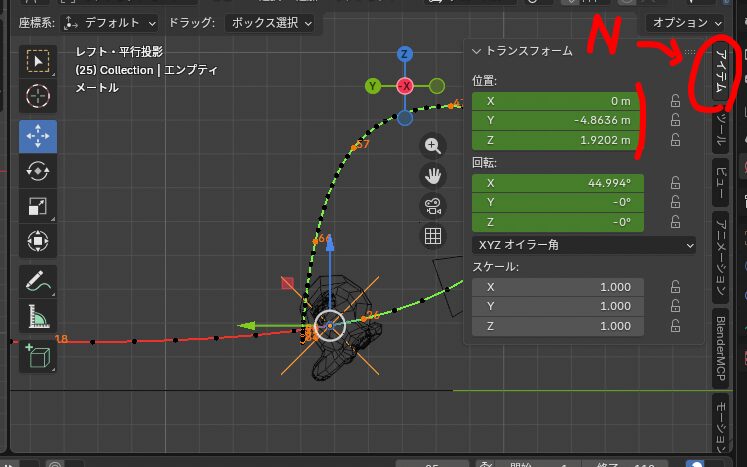
オブジェクトを数値入力で動かしたいとき
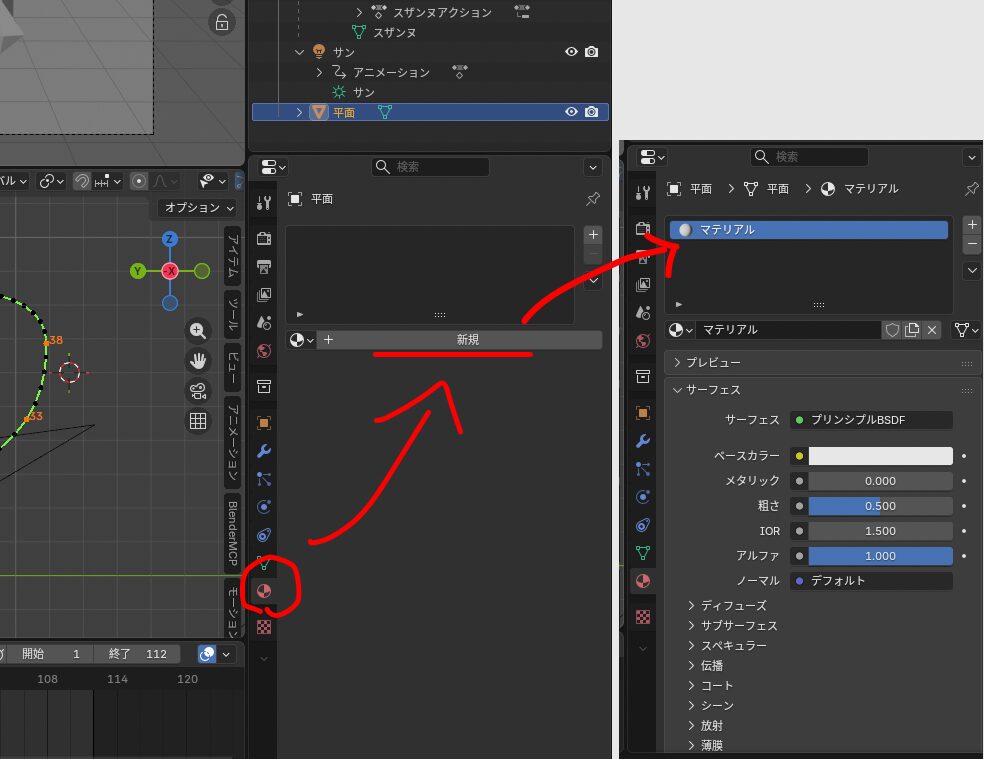
マテリアルの追加方法
気になったこと・メモ
ドープシートとタイムライン
ドープシートとタイムラインの使い分けがイマイチからなかったのであとでどういった概念のものなのか調べる。
タイムラインでざっくり付けて、細かいのはドープシートで、言った感じらしい。ドープシートだとアニメーションをグループ化した概念のようなものを扱えるように感じる。
キーフレームを移動回転で色分けしたい
キーフレームをタイムラインの概要状態で、キーが一つの状態で、位置や回転などが色分けで確認できると使いやすい。 3dsmaxだと色分けされているのでタイムライン上で調整がしやすい。(色じゃなくても形が違うとかもでも)
ドープシートのようにチャンネルを開いて調整しなければならないので個人的には使い勝手が悪い。
チャンネルも移動だけ回転だけという括りじゃなくて、XYZで分けれているのでまとめてほしい。
簡単に探した感じそういう機能はなさそうに感じた。しかし何かしら方法や機能はある気がするのであとで探す。


コメント