3dsmax使いがBlenderを勉強した備忘録です。
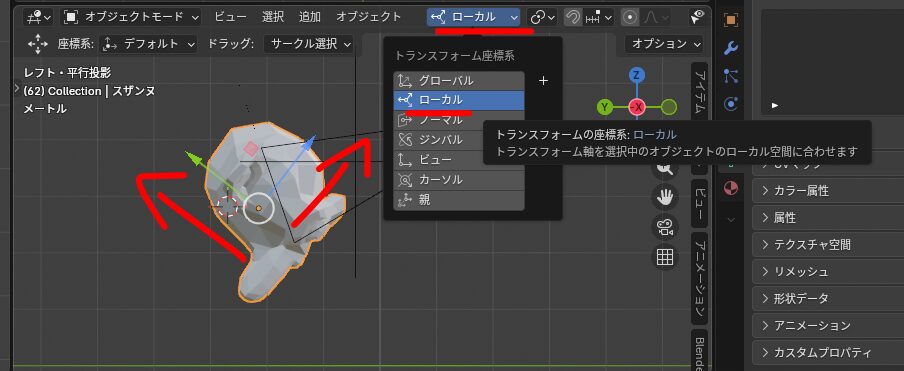
ギズモをローカル軸にする
ビュー上の「トランスフォームの座標軸」のドロップダウンから「ローカル」に変更できる。
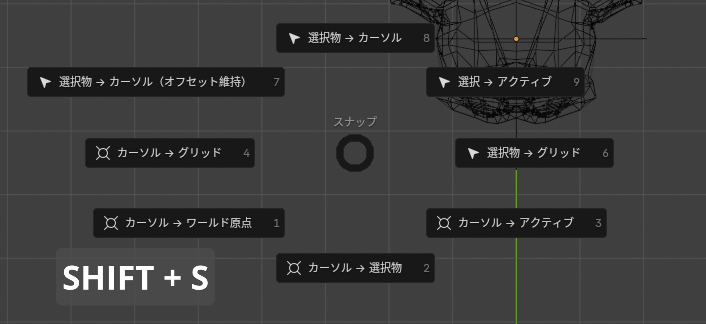
「SFHIT + S」スナップ系ショートカット
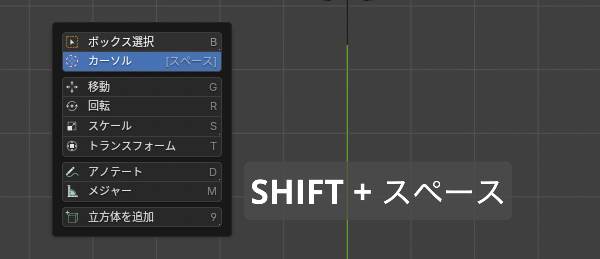
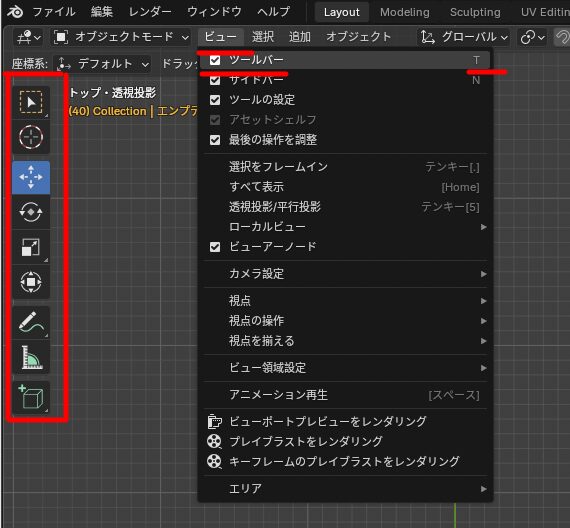
ツールバーのショートカット(SHIFT + スペース)
shift+スペースで表示できる。左側のパネル表示は「T」でON OFFできる。
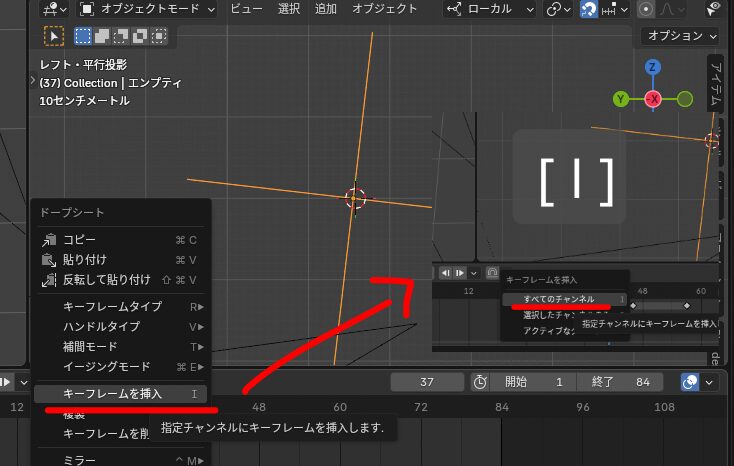
キーフレームの打ち方
タイムラインを右クリック「キーフレームを挿入」 ※ショートカットは「I」
→「すべてのチャンネル」でキーが打てる
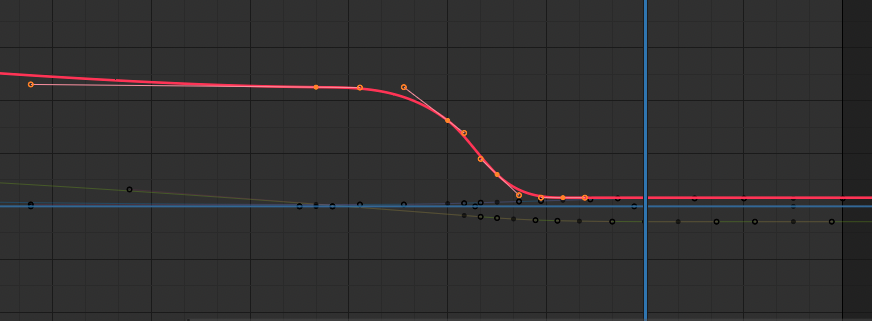
Fカーブとは
キーフレームを補完しているカーブのこと。
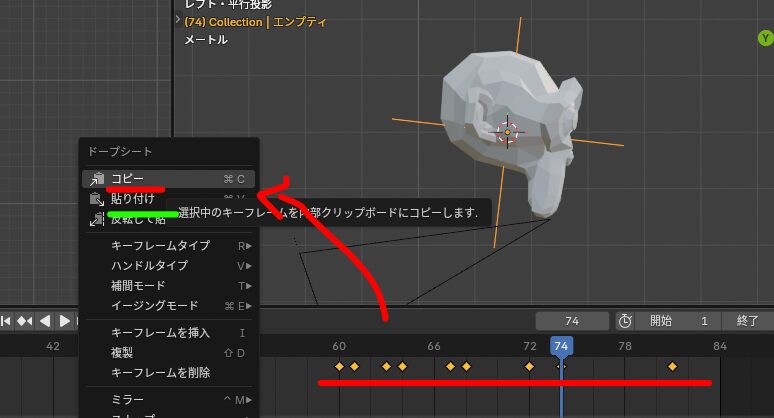
キーフレームのコピー方法
キーを選択して「コピー」
ペーストしたいオブジェクトを選択してペースト。ただし、キーが何もない状態だと「Fカーブが選択されてない〜」とできるので先に何かしらキーを打っておく必要がある。
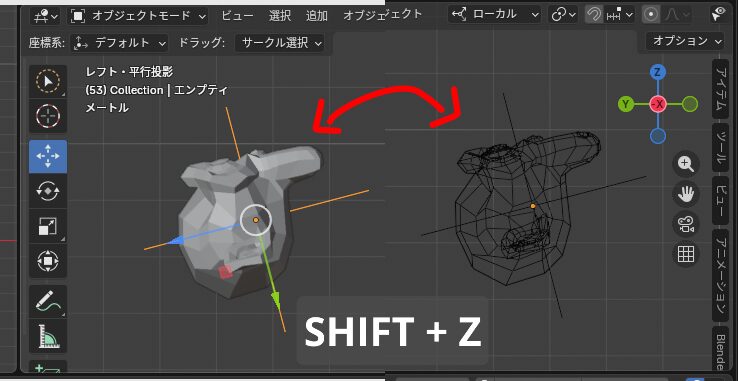
ワイヤーフレームの切り替え(SHIFT + Z)
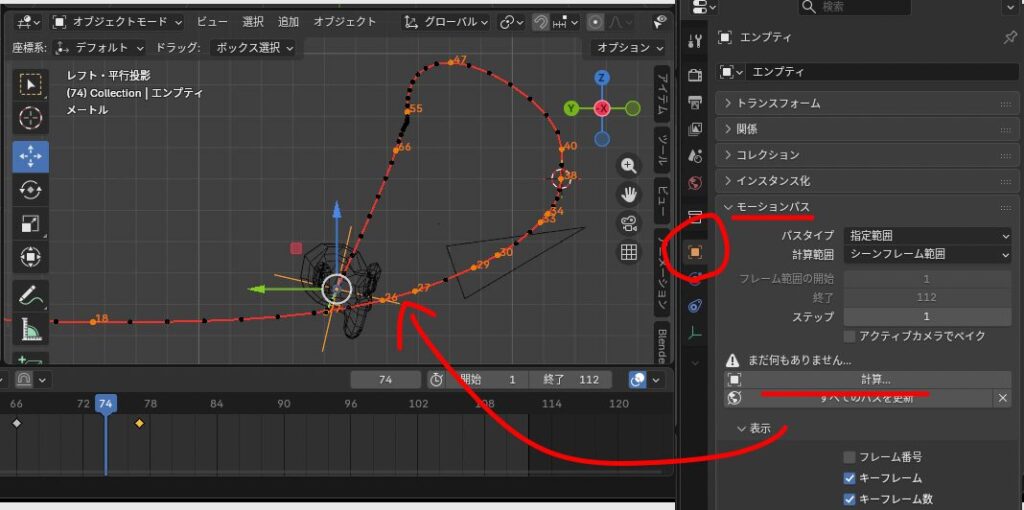
モーションパスの表示方法
オブジェクトプロパティパネルの「モーションパス」から「計算」で表示することができる。
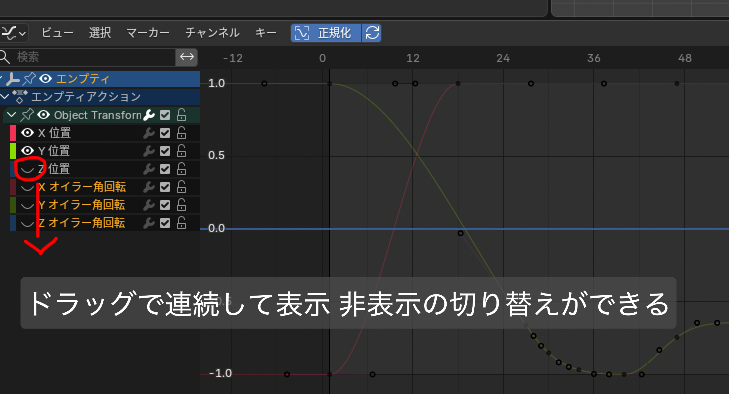
グラフエディタの各チャンネルを一括表示非表示
目玉マークの部分をクリックしてドラッグして上下にずらすと、連続して表示 非表示ができます。
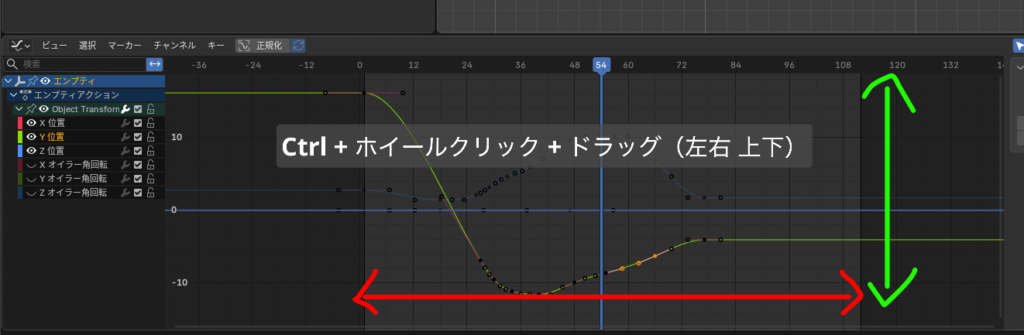
グラフエディタのビューの左右(時間軸)と上下(値)の拡大方法
Ctrlを押しながらホイールクリックをドラッグで左右と上下にそれぞれスケールできます。
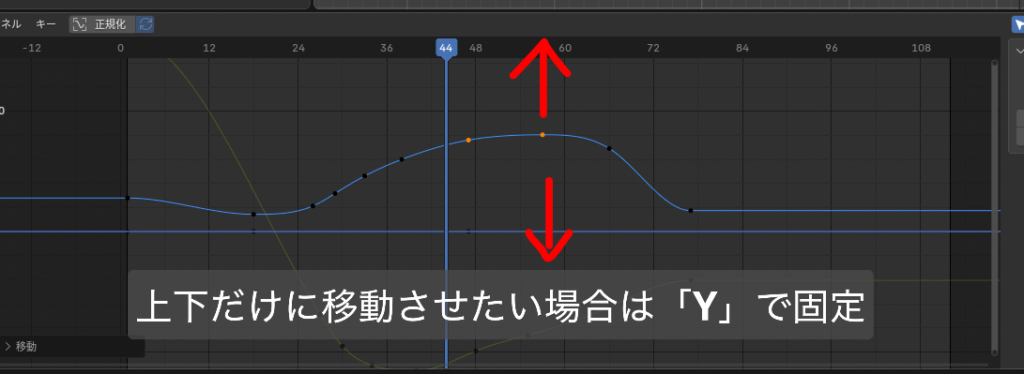
グラフエディタで上下だけに移動させたい
上下だけに移動させたい場合は「Y」で固定。
モーションパスをリアルタイム更新してほしい
デフォルト機能ですとモーションパスはリアルタイム表示はしてくれないです。
自動更新をしたい場合はアドオンを入れる必要があるようです。
私が入れたのは下記のアドオンです。
Motion Path Pro
Motion Path Proというものです。superhivemarketの方に15ドルで販売していましたが、以下のサイトからだと無料でインストールできました。
https://extensions.blender.org/add-ons/real-time-paths/
違うアドオンだと思ったのですが、UIなどをみている感じ同じなような気がします。よく分からないですね。
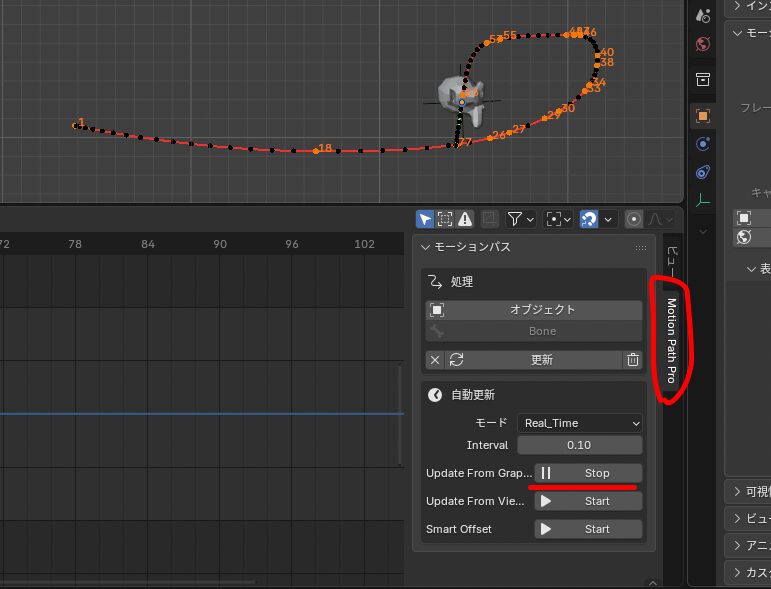
若干重くなったので、必要な場合のみONの方が良さそうですね。
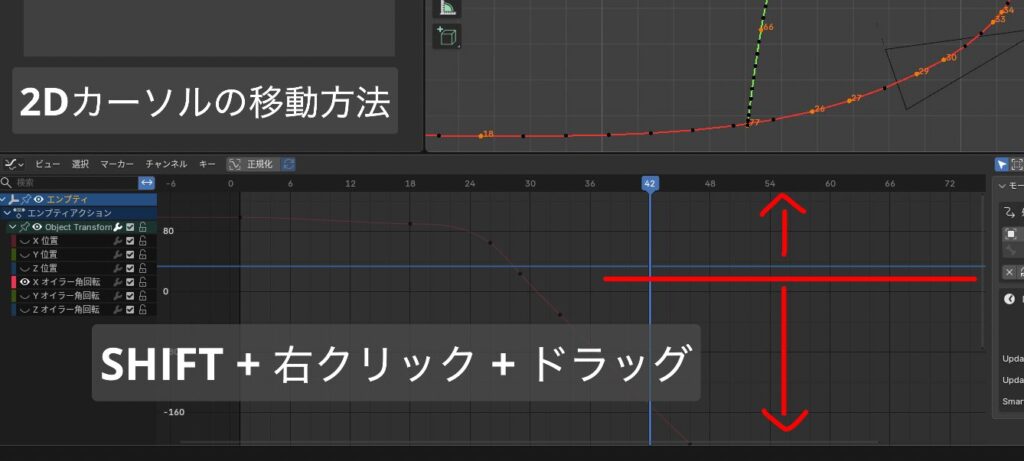
2Dカーソルの移動方法
SHIFTを押しながら右クリックのドラッグで移動できます。
この2Dカーソルはスケールなどの起点になります。
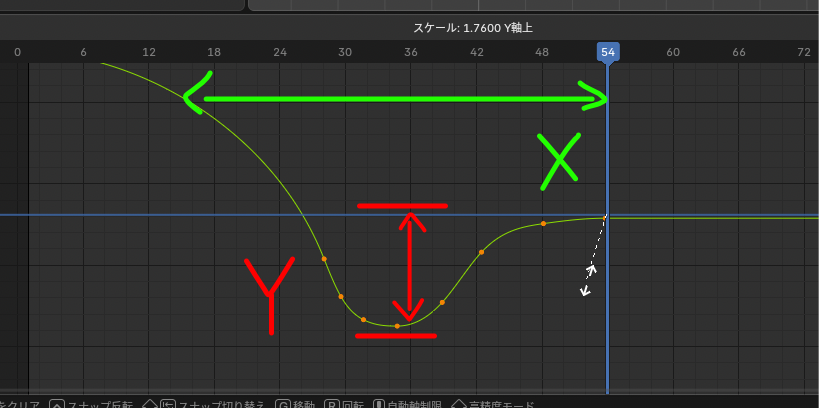
グラフエディタでモーションをスケールする方法
グラフでエディタで「S」でスケールモードにする。
「Y」「X」でそれぞれ横(時間軸)と縦(値)でスケールできる。
- 横はタイムラインの青いバーがある箇所基点
- 縦は2Dカーソル基点でスケールする


コメント