Blenderを勉強した時の備忘録です。
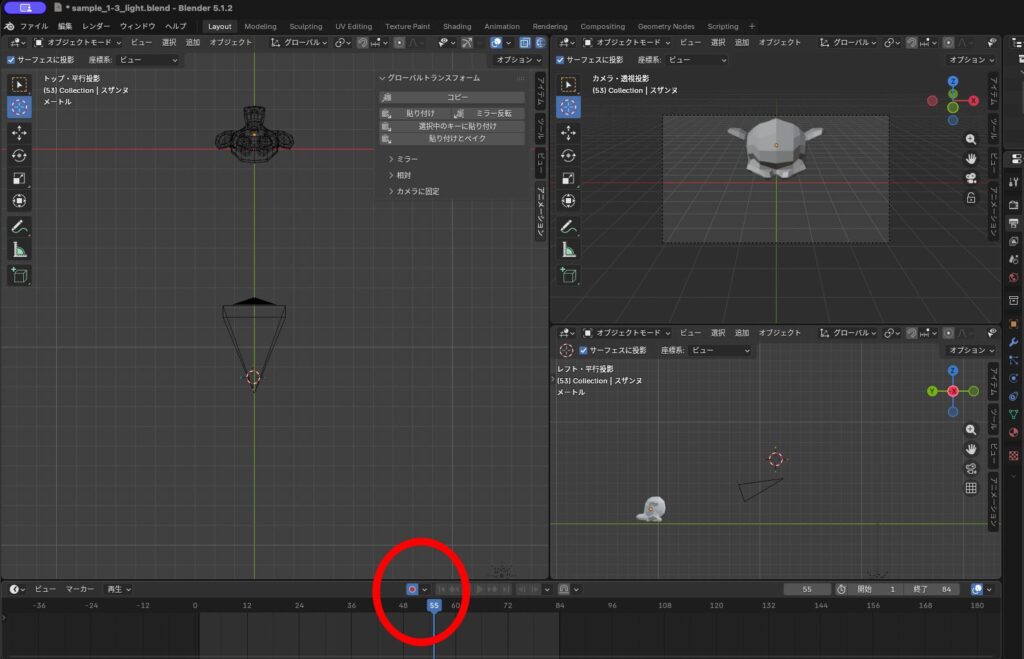
blender【キーの付け方】
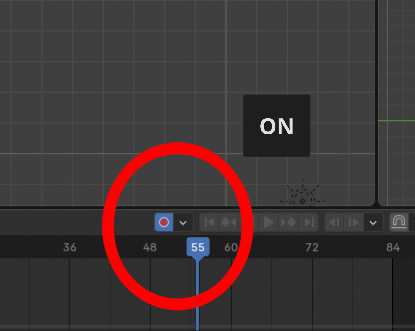
自動キーONにして動かせば、自動でキーが付く
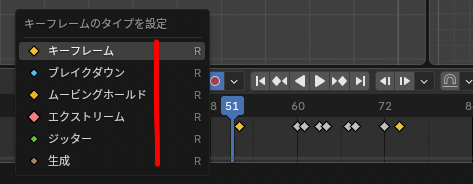
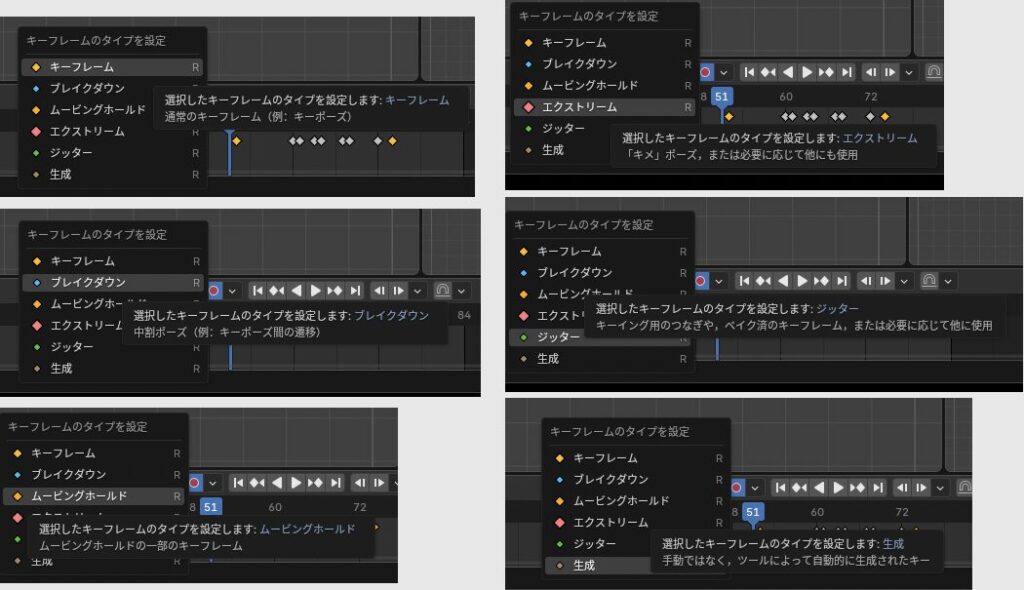
キーフレームには種類がある
blender タイムライン
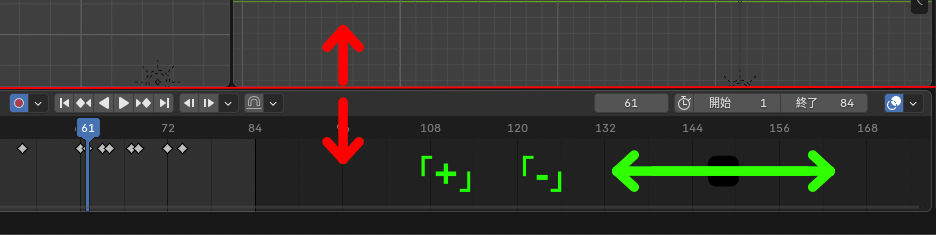
- 拡大縮小はキーボードの「+」「-」
- 境界線をドラッグすれば広げられる
- 再生は「スペース」

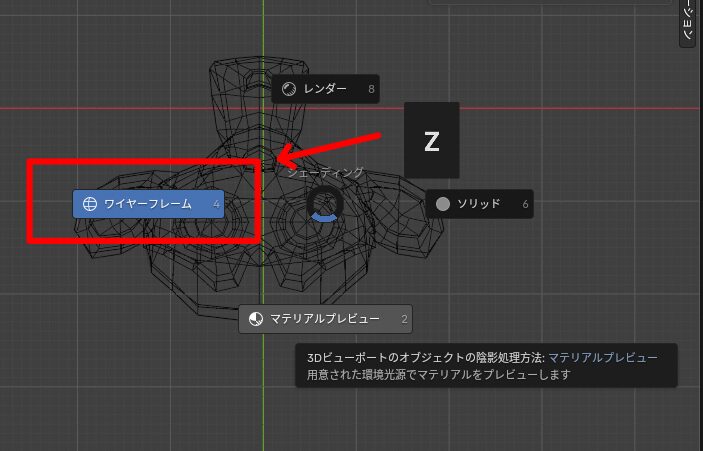
ワイヤーフレーム切り替え
Z押して選択
キーのモーションを丸ごとオフセットでずらしたい
Blenderで動きはそのままで丸ごと移動させるようなことはどうすればできるのだろう?
3dsmaxの場合は「自動キー」をOFFにして移動させると、モーションごとオフセットを移動できたのですが、これと同じことをしたい。
Blenderの場合は一度付けたキーは固定されてしまうようで、元に戻ってしまう。
キーを全部丸ごと選択して数値で移動させればその分全部動くんじゃないか?と思いましたがそんなことなかったです。調べ中、、、
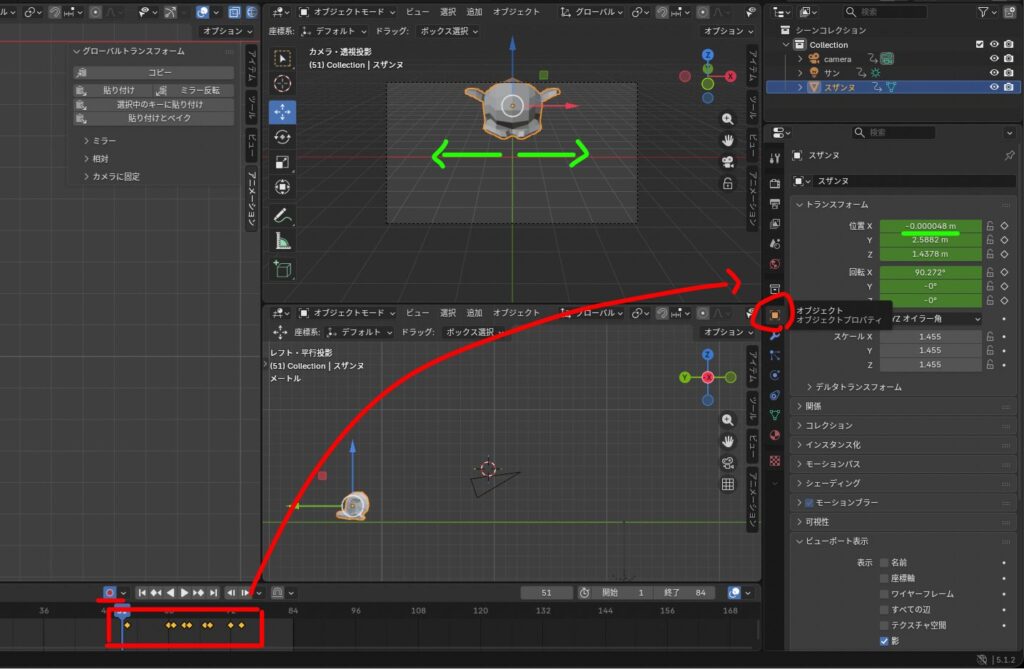
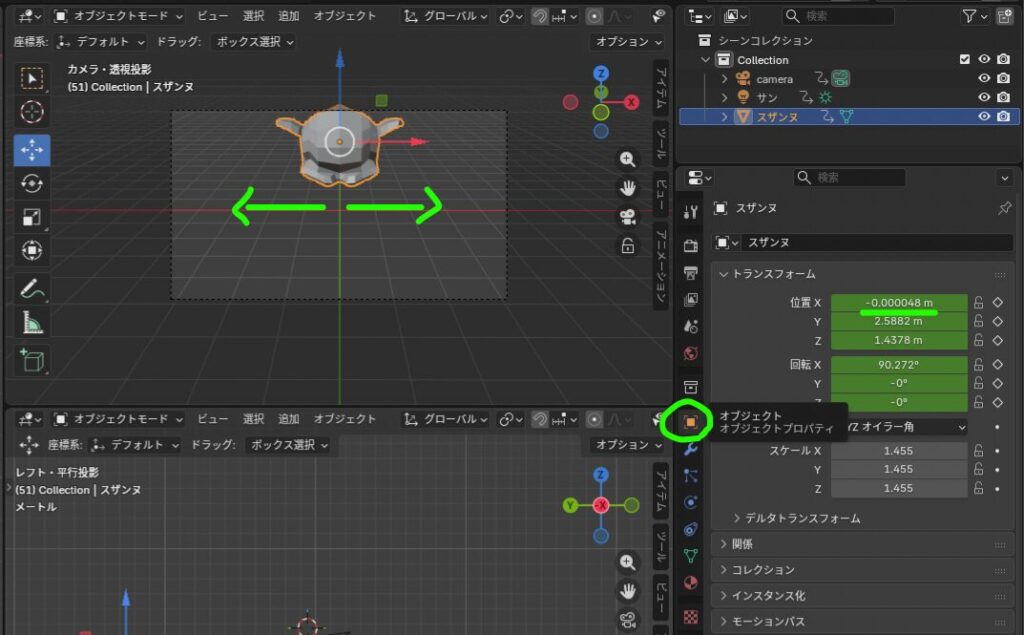
位置を数値で動かしたい
数値で位置を調整したい場合はオブジェクトプロパティのタブから数値入力可能です。
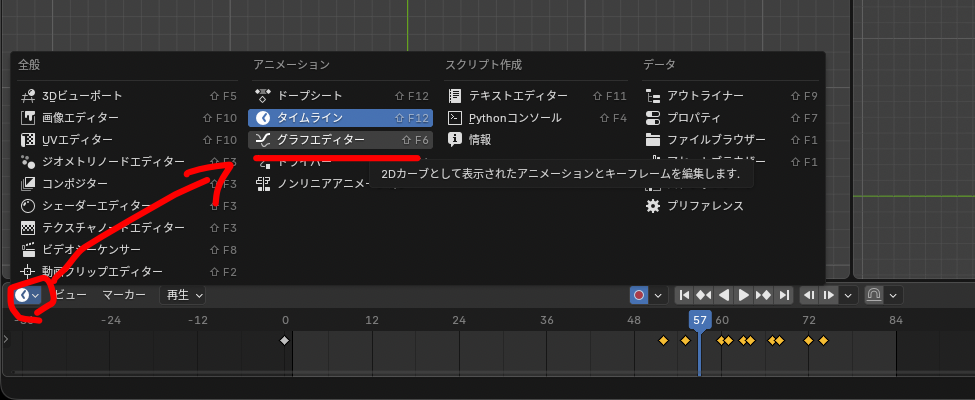
カーブエディタの表示とスケール
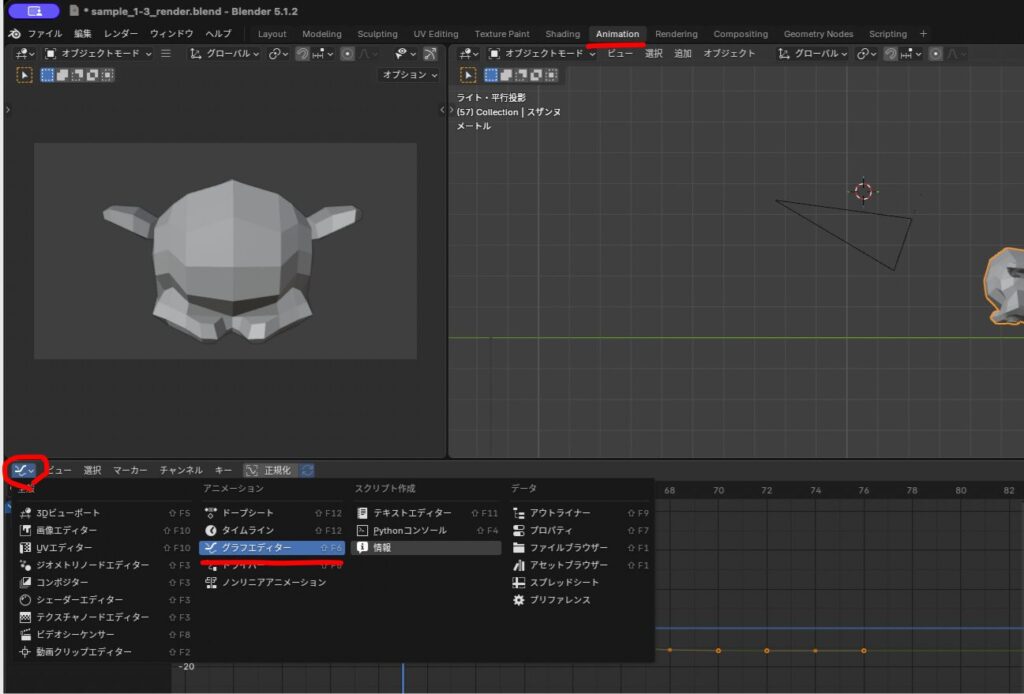
カーブエディタの表示はタイムラインの左上のアイコンから「グラフエディター」
もしくは「animation」モードタブからの同様に表示することができる。
キーのスケールは ・S(スケールモード)→X(水平)で横方向にスピードを調整できる。
※基点を調整できるようなのだが私がやったときは強制的に中央起点にしかならなかった。タイムバーの位置から基点にできると思うのだが、方法が分からない、、、
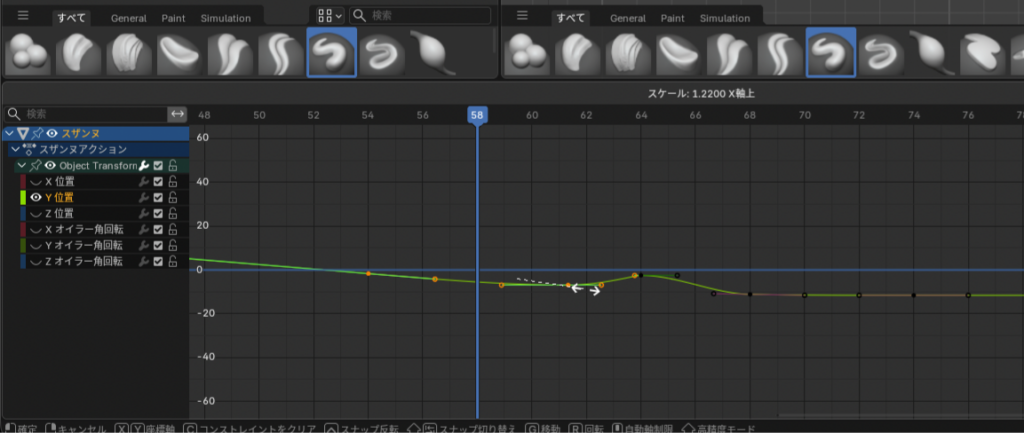
・キーを丸ごと移動したい場合はどうればいい?
移動ができない場合は「キー」ではなくて、左右に出ているハンドルを掴んでいる可能性があるのでよく確認してみる
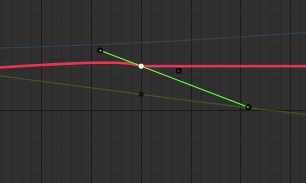
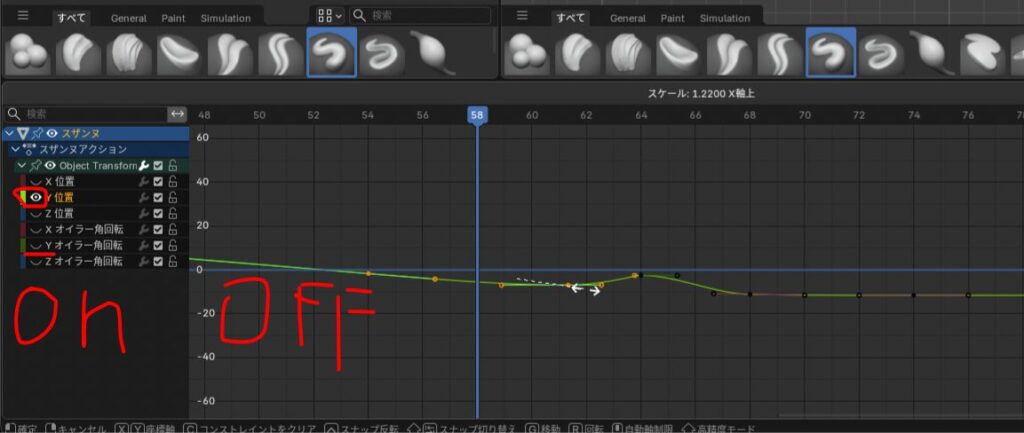
カーブエディタの不要な線を非表示にする方法
目玉マークでON,OFFできる。
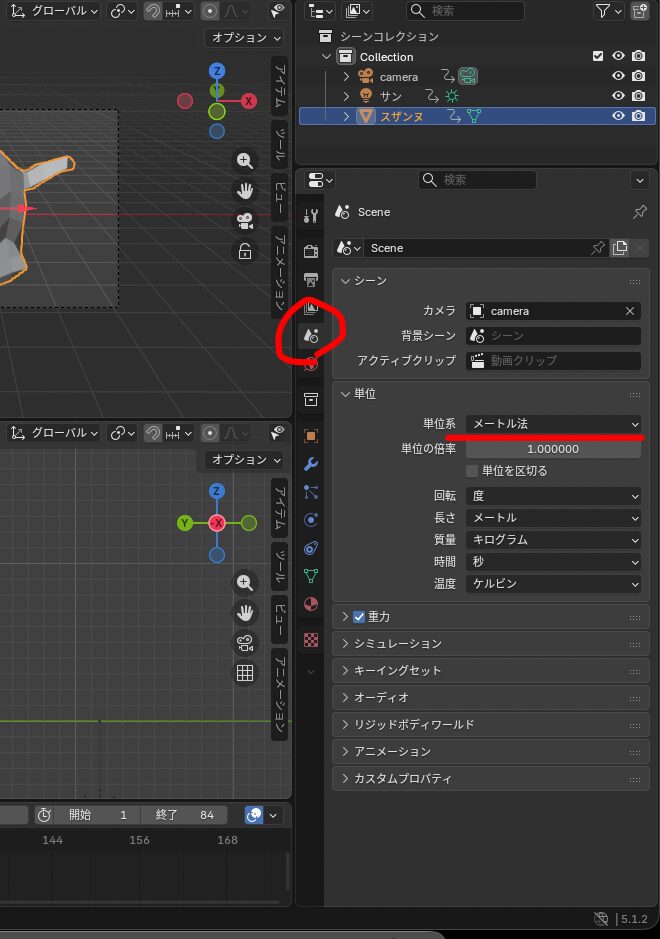
シーンの単位を変える方法(m,cm,inch)
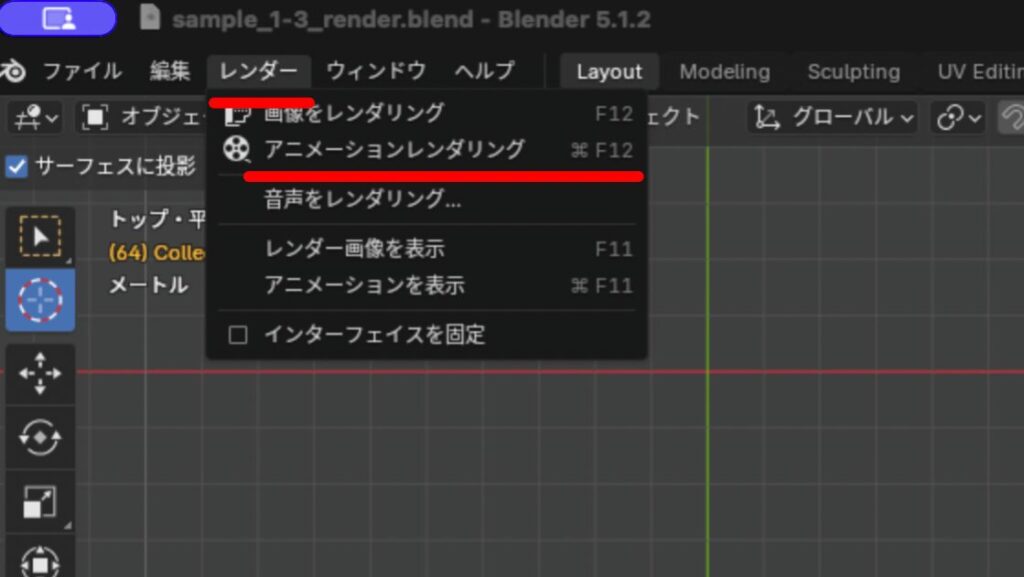
Blenderのプレビュー 方法(アニメーション)
アニメーションを確認したい時の方法。
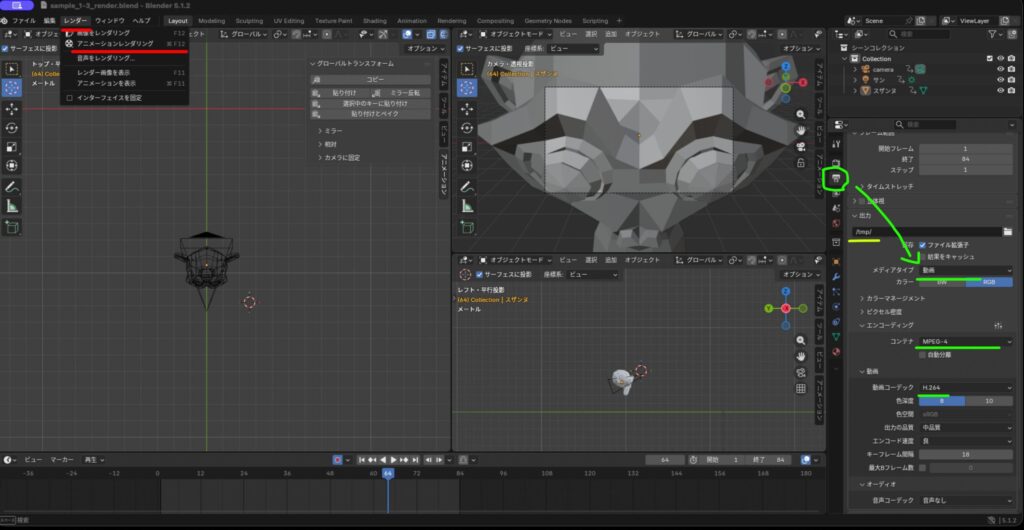
「レンダー」から「アニメーションレンダリング」で出力できる。
※ただしデフォルト設定だと連番が出力されるので「動画」で出力されるように設定する必要がある。
右の方のパネルの「出力プロパティ」タブから設定。
- メディアタイプを「動画」
- コンテナを「MPEG-4」(WEBMやMatroskaも選べる)
- コーデックはデフォルトでなっていると思いますが「H.264」(H.265など他のものでも)
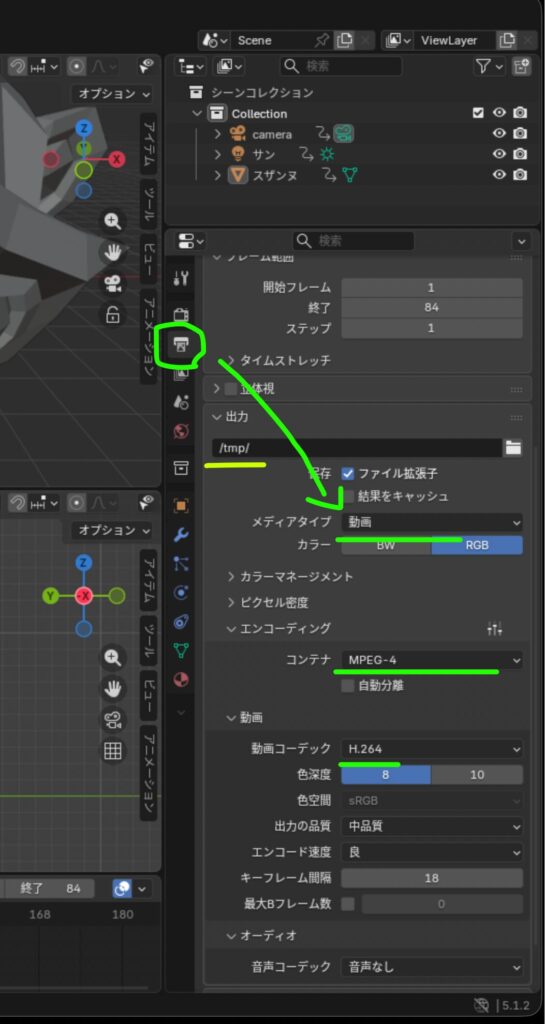
これで出力すれば動画が出力される。
※ blenderは簡易プレビューと通常出力の境が明確になくて、レンダリングの設定で重い軽いを設定するくらい?
保存場所について
デフォルトですとおそらく隠しフォルダ的なところに保存されるので、そのままだとアクセスできないかと思います。
保存先のパスをコピーしてペーストしてアクセスしてみましょう(MacだとShift+Ctrl+Gで確か移動できたはず)
コンテナとコーデックについて
コンテナ=拡張性(.mp4等)だと思ってもらえればよい。
コンテナのWEBMは圧縮率がさらに高い形式、コーデックのH.265も圧縮率が高い。徐々に使えるようになってきているが汎用性だとmp4/H.264が無難。
コーデックのh264は映像だけの形式なので音声や字幕はまた別の圧縮概念がある。それらをまとめたデータがコンテナ(拡張子)。だから同じ拡張子(.mp4)でも中身のコーデックが違うとたまに再生できないものがある。
Blenderにおけるアニメーションレンダリングの「コンテナ」とは、レンダリングした映像と音声をまとめて収納する動画ファイルの形式(拡張子)を指します。
Matroska(マトリョーシカ).mkv: 動画ファイル(Matroska Video).mka: 音声ファイル(Matroska Audio).mks: 字幕ファイル [1]
WebM(ウェブエム)は、Googleが開発したオープンでロイヤリティフリーの動画フォーマット(拡張子:.webm)です。軽量かつ高品質なため、Webサイトやストリーミング配信で広く利用されています。
MPEG-4 (.mp4) • 特徴: 最も標準的なコンテナで、ほぼすべてのデバイスやSNSで再生・対応しています。迷ったらこれを選びましょう。 [1, 2]QuickTime (.mov) • 特徴: Appleが開発した形式です。Mac環境でよく使われ、高画質な編集用中間素材などに適しています。 [1]Matroska (.mkv) • 特徴: 高画質を維持しつつ、複数の音声トラックや字幕を入れられるコンテナです。 [1]
WebM(ウェブエム)は、Googleが開発したオープンでロイヤリティフリーの動画フォーマット(拡張子:.webm)です。軽量かつ高品質なため、Webサイトやストリーミング配信で広く利用されています。 [1, 2]💡 WebMの主な特徴
• 高い圧縮効率: 一般的なMP4形式と比較して、同じ画質でもファイルサイズを約半分に軽量化できます。
• ウェブとの親和性: Google Chrome、Firefox、Microsoft Edgeなどの最新ブラウザ(HTML5環境)で、特別なソフトを使わずにスムーズに再生可能です。
• コストフリー: ライセンス料や特許料が不要なオープンソースです。 [1, 2, 3, 4, 5]⚠️ 注意点
• 対応していない環境もある: MP4に比べると互換性が低く、古いデバイスや特定の編集ソフト(動画編集ツールなど)では開けない場合があります。
• 変換が必要なケースも: 再生や編集ができない場合は、MP4形式などに変換する必要があります。 [1, 2]💻 WebMを再生・変換する方法
• 再生する: お手持ちのPCやスマートフォンのブラウザ(Google ChromeやEdgeなど)にドラッグ&ドロップするだけで再生できます。 [1]
• MP4に変換する: 再生や編集でエラーが出る場合は、CanvaのWebM MP4変換機能 などの無料オンラインツールを使って、簡単に一般的なMP4形式へ変換できます。 [1, 2]
blender ライトを追加
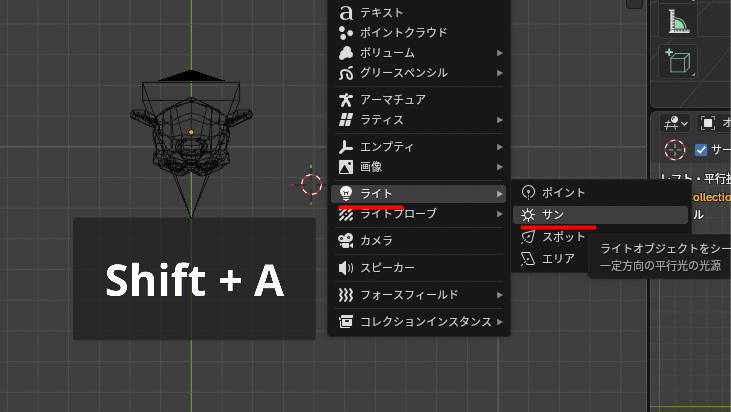
「Shift + A」からライトを追加
「サン」を追加すれば全体を照らしてくれる
(3dsmaxだとスカイライトはあまり使わないのだが、重いからあまり使わない方がいいなどあったりするのだろうか、、)
縦横にまっすぐ動かしたい
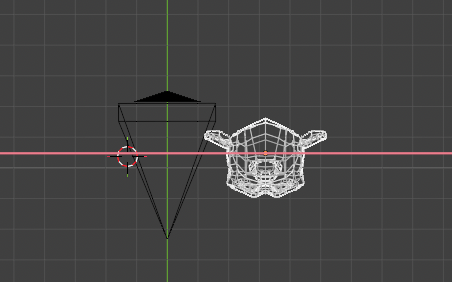
blenderで水平移動などしたい時はキーボードの「X」「Y」「Z」
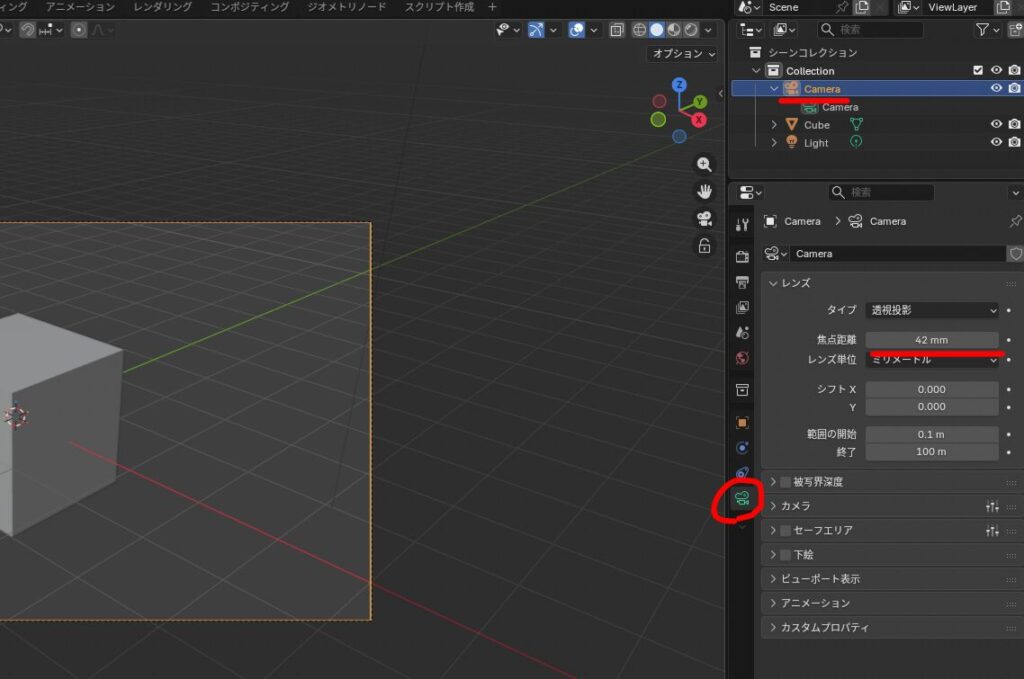
カメラのmmの変更方法
カメラタブから「焦点距離」


コメント