仕事で3dsmax使っている人がBlenderを勉強している備忘録です。
以下のような内容
- 機能的なもの
- ワイヤーフレームに色をつけて表示するには?
- マテリアルにつけたキーを表示して動かすには?
- メッシュなど要素ごとに非表示表示や選択ロックの仕方は?
- アニメーションレイヤー的なものは?
- モーション作業
- 気が付くリアクションをつけている時のモーション作業 風景
- 考え
- GitHubでBlederのバージョン管理できないか考えた話
- AI
- AIに音のタイミング調整してみてもらったみた
動画
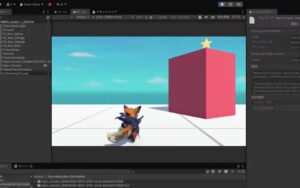
今回作ったもの
↓学習風景を録画した動画
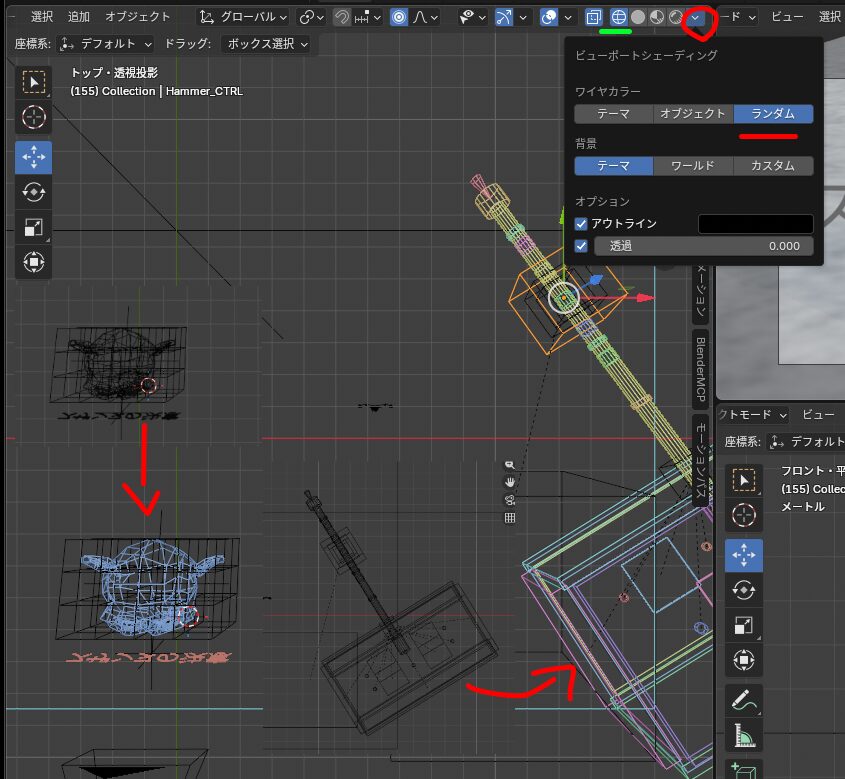
ワイヤーフレームに色をつけて表示
ランダムな色
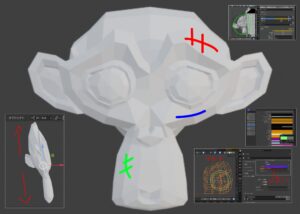
デフォルト黒く表示されているのが見にくい場合は、ワイヤーに色をつけて視認しやすくすることができる。
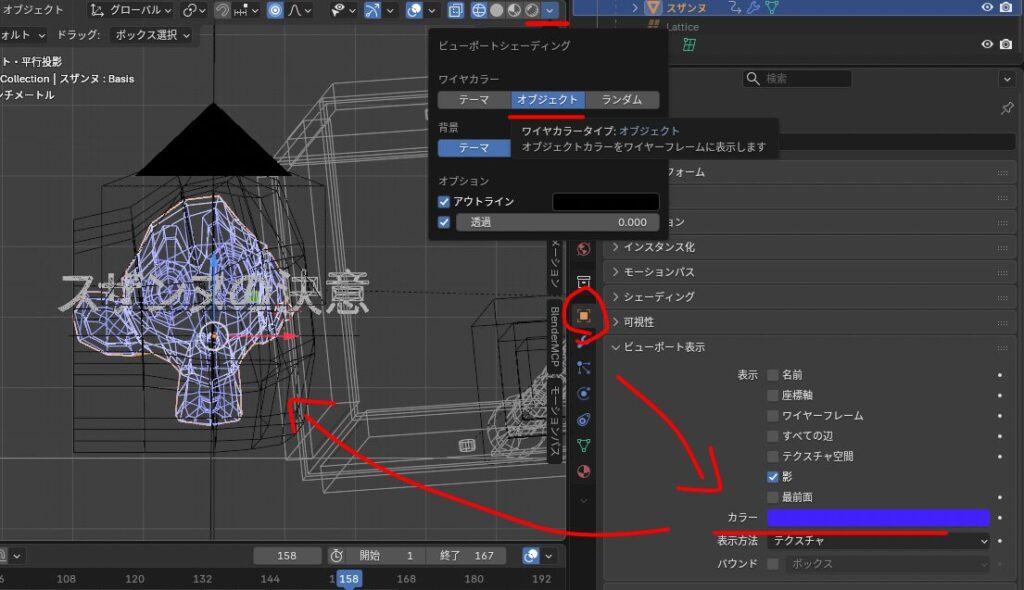
オブジェクト毎に指定した色を表示する
自分で指定しないとダメなので面倒ではあるが、モデルのセットアップ時に設定しておくなどちゃんとした管理しておけば見やすい状態を作ることができる。
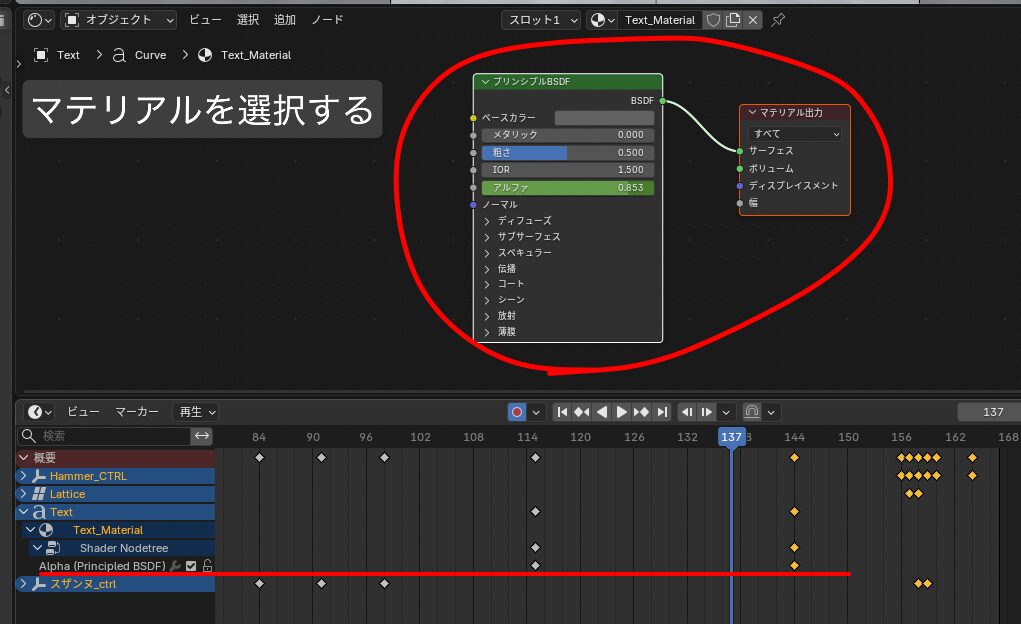
マテリアルにつけたキーの動かし方(表示の仕方)
以前使った時にドープシートで表示すればマテリアルのキーを動かせると思っていたが、あれは無理やり選択しているもの以外も表示した、からキーが表示されていただけだったようだ。
マテリアルもオブジェクトの一つのように管理されていて別途選択する必要があるようだ。
オブジェクトに割り当てられているマテリアルは、そのオブジェクトを選択すれば一緒に選択されていると思っていた(3dsMaxだとそのように動作するから)。ですがblenderの場合はオブジェクトとマテリアルは完全別物で選択する必要があるようだ。
何かしら設定で表示させることができるのかもしれないが、デフォルトの設定のままだととりあえずは別選択が必要なようだ。
動画↓
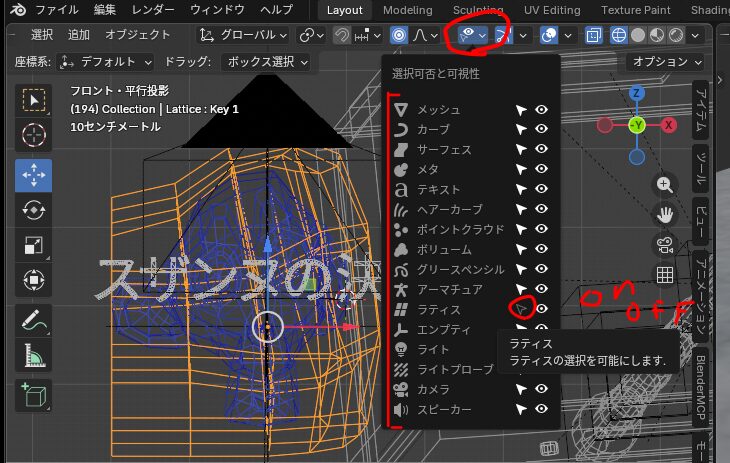
メッシュやラティス等を「要素ごと」に「選択をロック」と「非表示」にする方法(選択可否と可視性)
ビュー上の「目玉&矢印」のアイコンから
メッシュだけを非表示にしたい場合や、選択できないようにロックをかけたりする方法。ビューの「目玉と矢印」のアイコンがあるのでそこから設定できる。
- 「矢印」アイコンをOFFにすることでロックすることができる(選択できなくする)
- 「目玉」アイコンをOFFで非表示にする。
- アウトライナーでも非表示にできるがこちらは要素毎に一括で非表示にできる。
- 一時的に非表示にして確認したい場合などに適している。
動画版↓
補足:どういった時に使うのか?
キャラクターとリグを表示させてキャラのメッシュをロックして選択しないようにするとか。
アニメーションレイヤー的な概念がないか探す
「NLA(ノンリニアアニメーション)エディター」か「アニメーションレイヤーのアドオン(有料)」が手段としてあるようだ。
NLA(ノンリニアアニメーション)エディター
アニメーションレイヤー的なものはNLA(ノンリニアアニメーション)エディターがレイヤー的な感じで調整できるものなようだ。Mayaだとモーションミキサー。
ストリップ化とキーが見えなくなる
アクションとストリップという概念があるようだ。
- アクションはキーをつけて動きをつける作業
- ストリップはアクションをグループ化して管理しやすくしたもの
ただやって気がついたが、ストリップ化するとキーが見なくなってしまってちょっと調整がしにくいなと思った。NLAは基本的に「ストリップ」単位で調整するので細かい動きの調整はやりにくい。
まだ便利な使い方がわからないだけな可能性は高いが、今の段階だと使いにくいなと思ったのでアニメーションレイヤー化を諦めて進める。
NLAはモーションが確定してる状態だとよいと思うが、アクションとアクションの間の動きをうまく繋げたりするのにはちょっとやりにくいように感じる。
ゲームなどシステム的に動きを切り替えるのに似ている印象。モーションの間をうまく繋げて調整するには直接キーを調整したいと思う。
アニメーションレイヤーのアドオン
30ドルでアニメーションレイヤーのアドオンが販売されているのでこちらを購入するのもメジャーな手のようだ。
https://superhivemarket.com/products/animation-layers
こちらの方がやりたいことには適していそう。とりあえずは有料なのとアニメーション周りの基本がよくわかってないので買っていないが、本気で使おうと思うと買い切りの30ドル程度ならそんなに高くはないのかなと思う。スタジオ単位でいっぱい入れようと思うと多少値段は掛かってくるが100人規模でも大体3000ドル(40ー50万)くらい、、高いけど会社としてなら全然許容される範囲だろう。
GitHubでBlederのバージョン管理できないか考えた話
Blenderのデータを何かわかりやすく管理する方法ないかな?と思って浮かんだのがGitHubで管理できないかなと。
だけどGitHubだと無料だと1GB程度のサイズなのですぐにいっぱいになってします。有料版も4ドル(600円)くらい払えば250GBくらいまでなら管理はできるそう。2-3分くらいの短尺のプロジェクト1つくらいなら管理できそうですが、数が多くなったり30-40分くらいの長さになってくると容量的にきつそう。
結果的にオートデスクが出しているFlowPT(旧称 SHOTGRID, SHOTGUN)等が消去法で候補に上がってくる。名言はされていないが容量が今のところは無制限だ。月7000円弱、年間5万円程度結構高いのが難点ではある。(2026.6.9)
個人程度ならやはりHDDなどのローカルドライブが安上がりでよいのだろうか。ただ私は物理的なものを増やしたくないのでpCloudという買い切りのネットワークストレージを購入して使っている。
気が付くリアクションをつけている時のモーション作業 風景
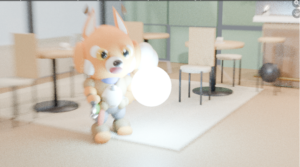
殴られる前に若干そっちの方を向く動きをつけました。
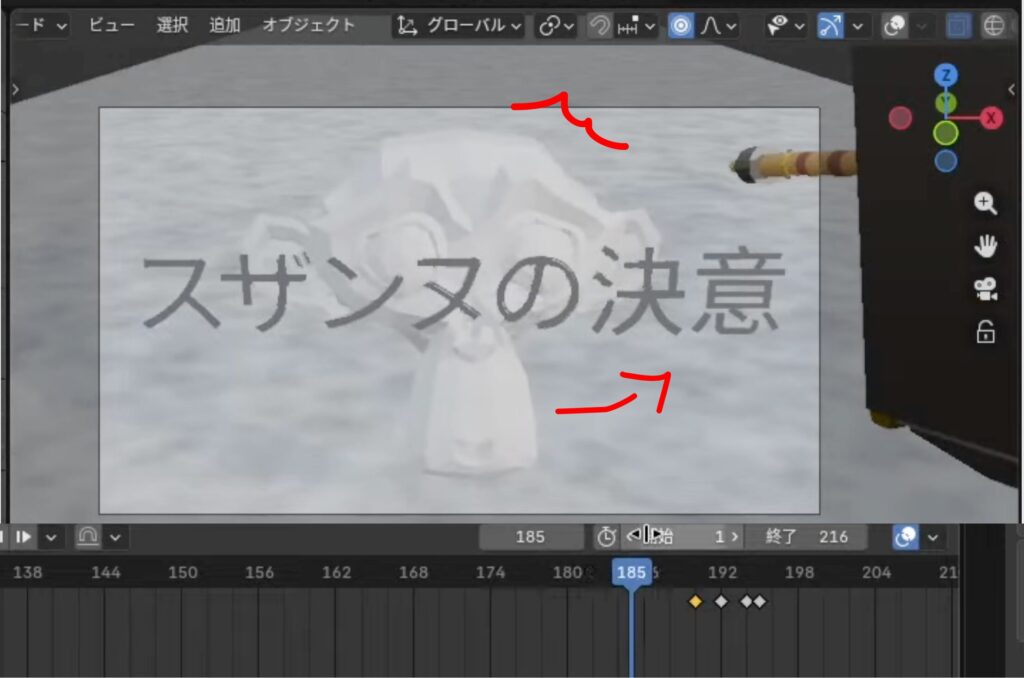
その時のアニメーションをつけている作業動画。どのようにつけているのか。
若干早いなぁとか、ぬるいなぁ、とか考えて試行錯誤しながらモーションつけている風景。
タイミングだけ付けた状態なので後日若干顔の形状もシェイプキーなどで動かそうかと思っている。
AIに音のタイミング調整してみてもらったみた
タイミングを調整したので、効果音やセリフのタイミング調整をAI(Claude)に頼んでやって見てもらった時の風景。
まとめ
成果物
ハンマに気がついたリアクションを入れて、タイトルを読む間を追加。
【やったこと】
タイトルを読む時間がなかったので間を伸ばす。
ハンマーに気がついた反応するタイミングの動きを入れる。
【修正したいこと】
ハンマーに気がついた時のリアクションにシェイプーなどでモデルの形状変化を入れたい。
上から降りてきて止まった時に完全停止になるので少し動き入れる(猿に浮遊感かカメラの手ブレ)
学んだこと
- ワイヤーフレームに色をつけて表示するのは、ビュー上のアイコンからワイヤーカラーを「ランダム」に。
- マテリアルにつけたキーを表示するには、マテリアルを選択する必要がある。
- メッシュなど要素ごとに非表示表示や選択ロックはビュー上の「目玉と矢印」のアイコンから。
- アニメーションレイヤー的なものは「NLA(ノンリニアアニメーション)エディター」だが、キーが見えなくなって調整しにくい。

コメント