3dsmax使いがBlenderを勉強した備忘録です。
Blender MCP を試す
BlenderをAIで操作するアドオンは2種類あるが後述するGitHubからインストールするものがおすすめ。
公式版をインストール(非推奨)
アドオン(公式版)
https://www.blender.org/lab/mcp-server/
WEBから直接 blenderへドラッグ&ドロップしてインストールできる。
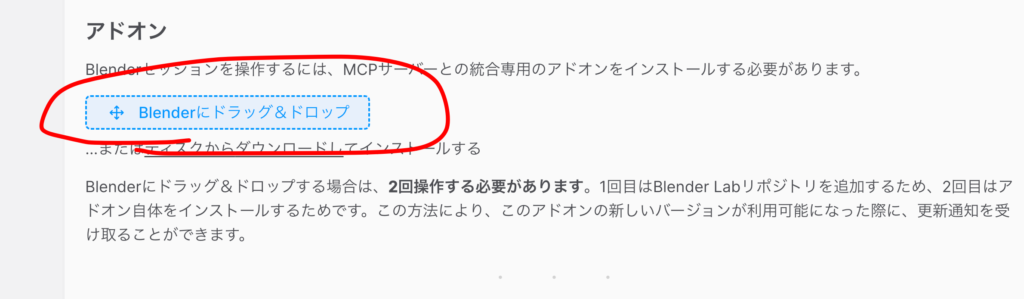
Blender側でネットからアクセスできるように設定する必要がある。
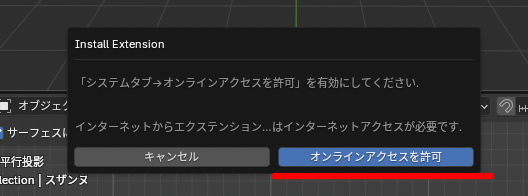
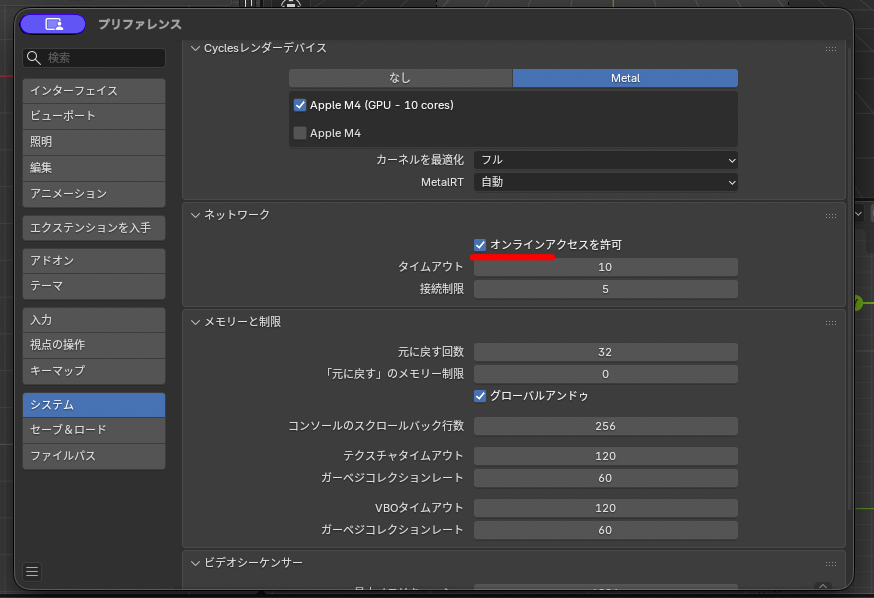
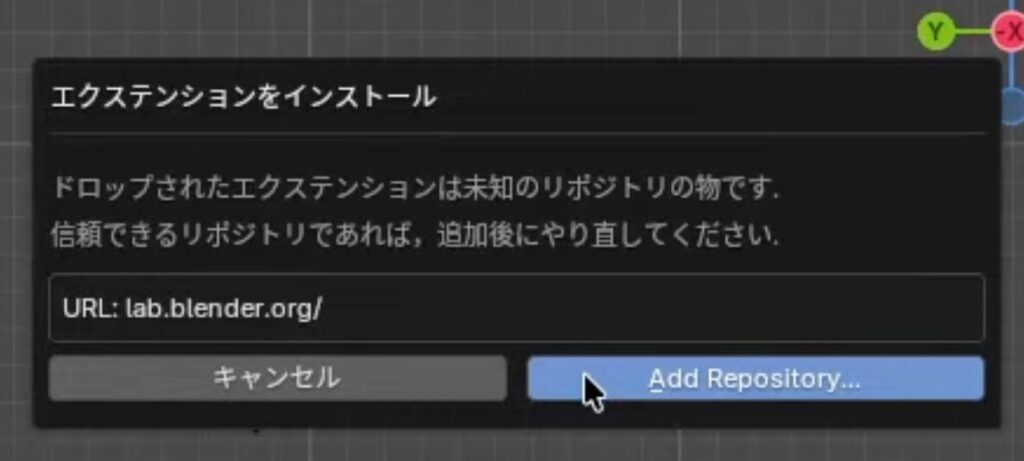
設定したらドラッグ&ドロップ。気にせず進める。
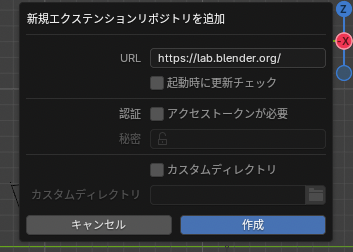
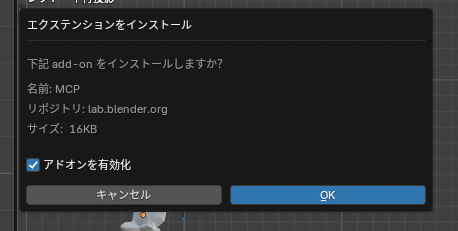
Claude側の設定。
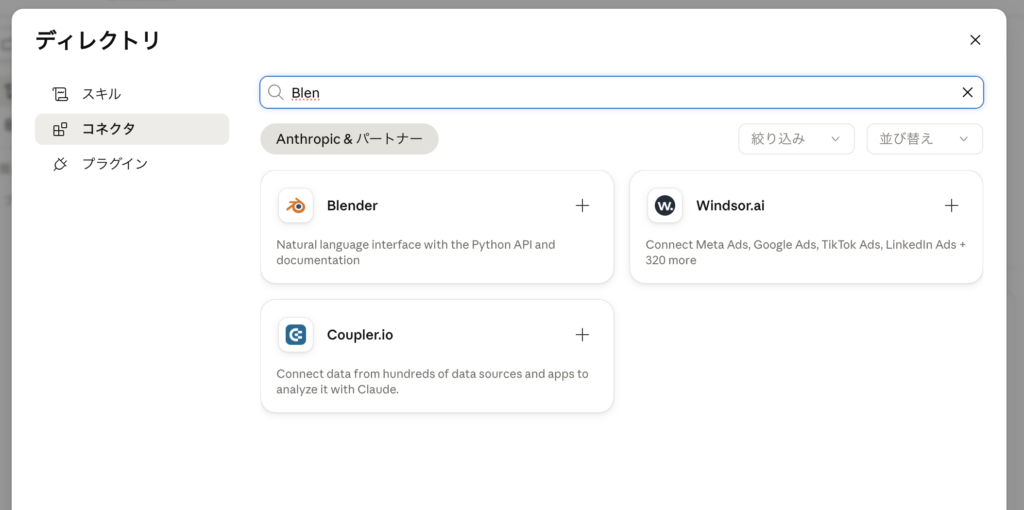
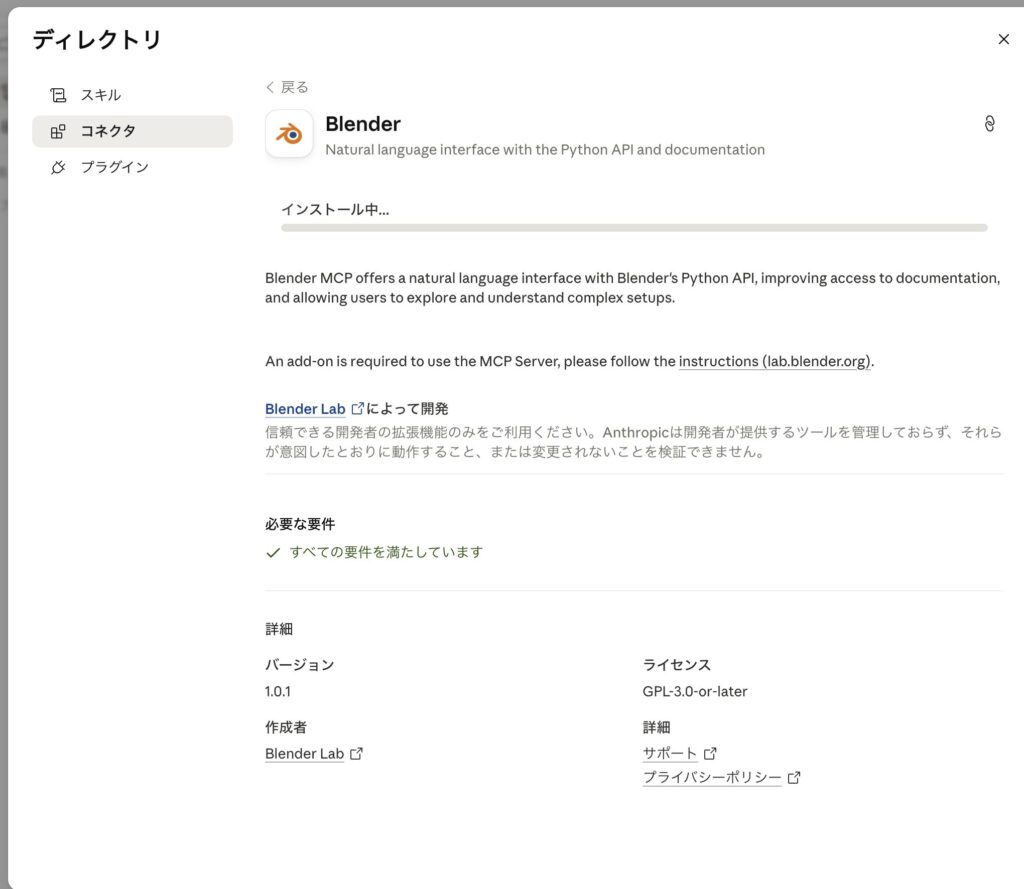
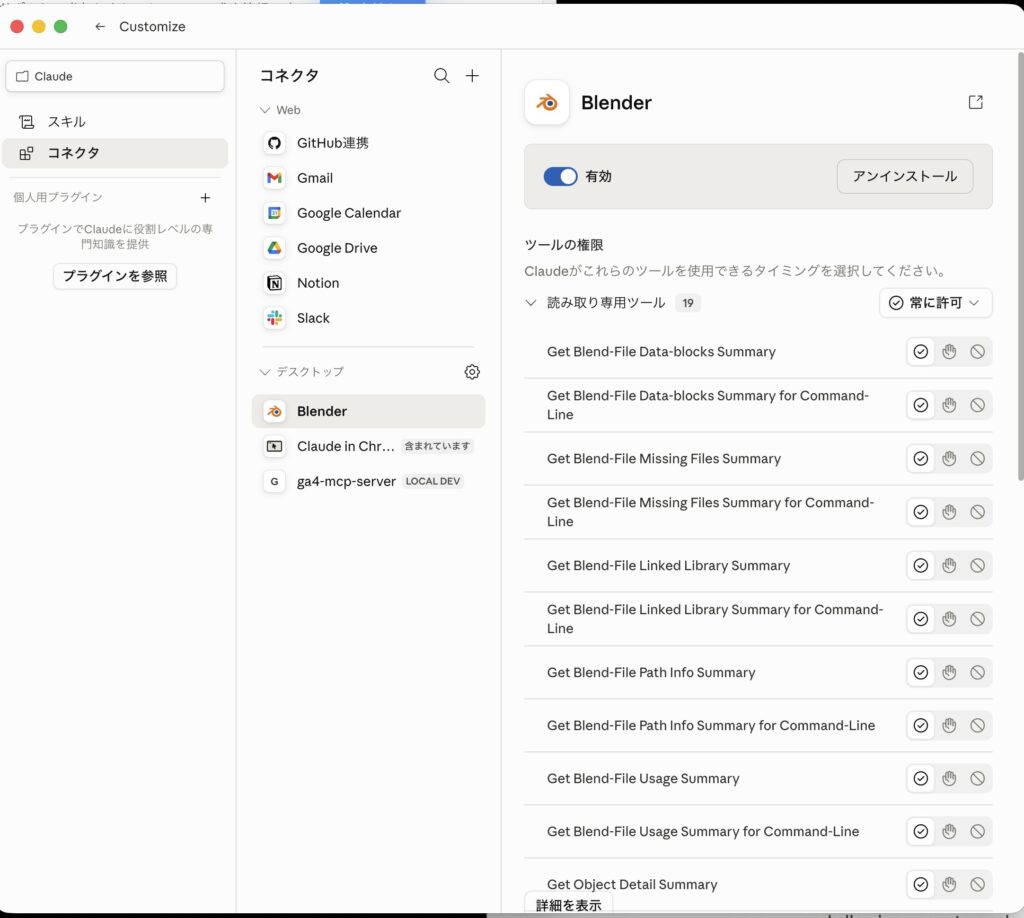
Pythonをインストール必要があるが、これはClaude codeに頼んで入れてもらう。Macの場合はHomebrew(ホームブルー)で入れるらしい。以前にインストールしたことがあるのでスムーズだった。必要だったとは思ったのだが、あとからやっぱ必要なかったですと言われる。
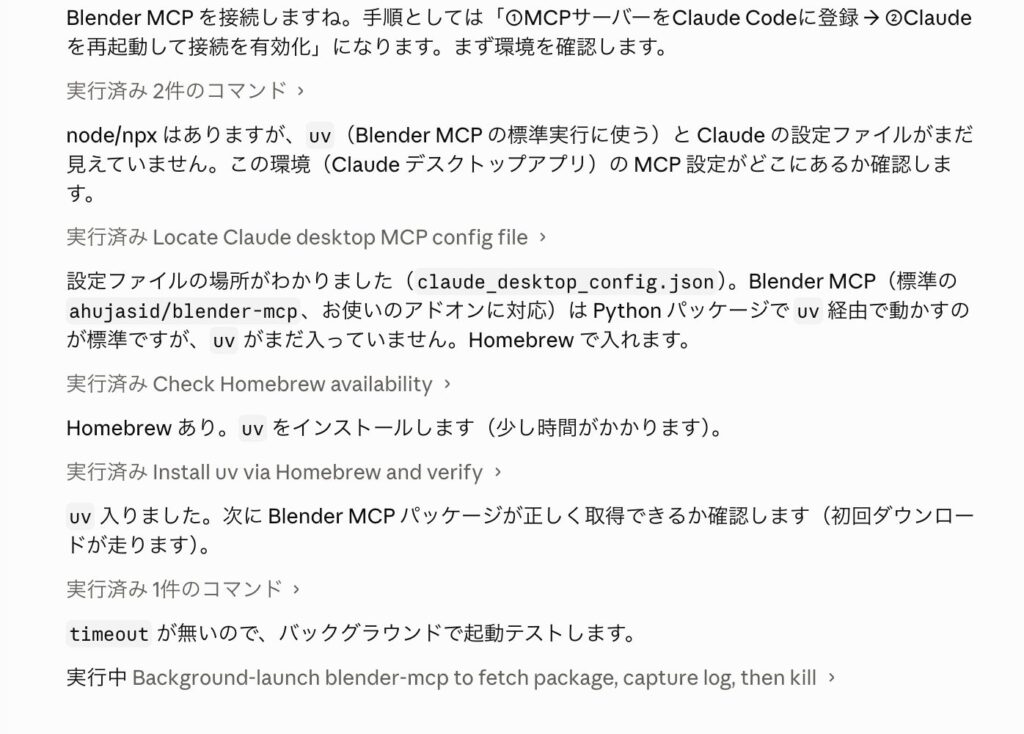
インストールはうまくいったはずだがBlender側で何も起きない。しかし私が勘違いをしていた。MCPは2種類あるが、もう片方のUIだと思っていた。
私がインストーラーしたのは公式版。この状態でもClaudeから指示を出せば動かせる。blender側には見た目変化はないのでわかりにくい。
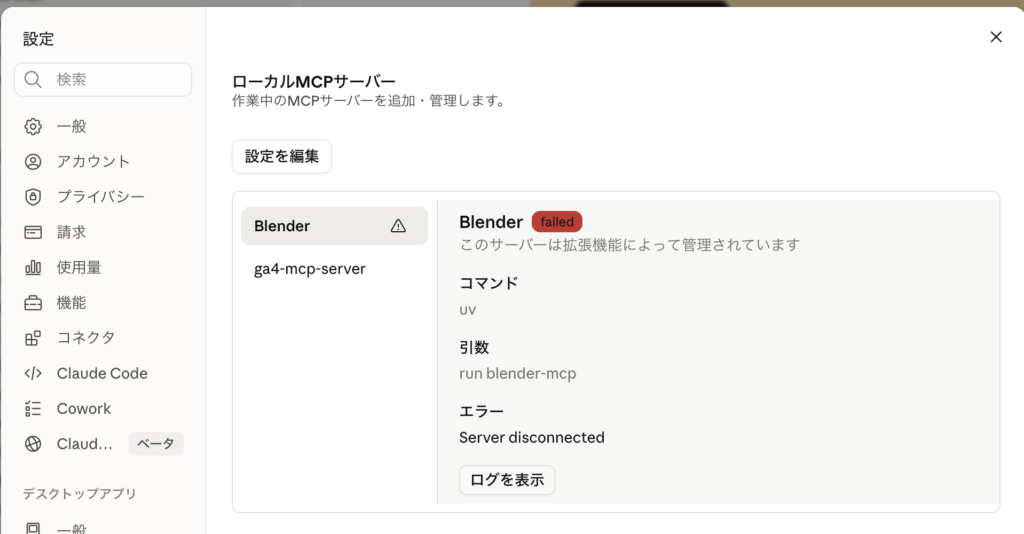
たまたまだったのかClaude側でエラーっぽく赤くなってた(failed 失敗)のでそれもよく分からなかった要因だ。
公式版とahujasid版(アフジャ シド)
ahujasid版と公式版の2つのバージョンがある
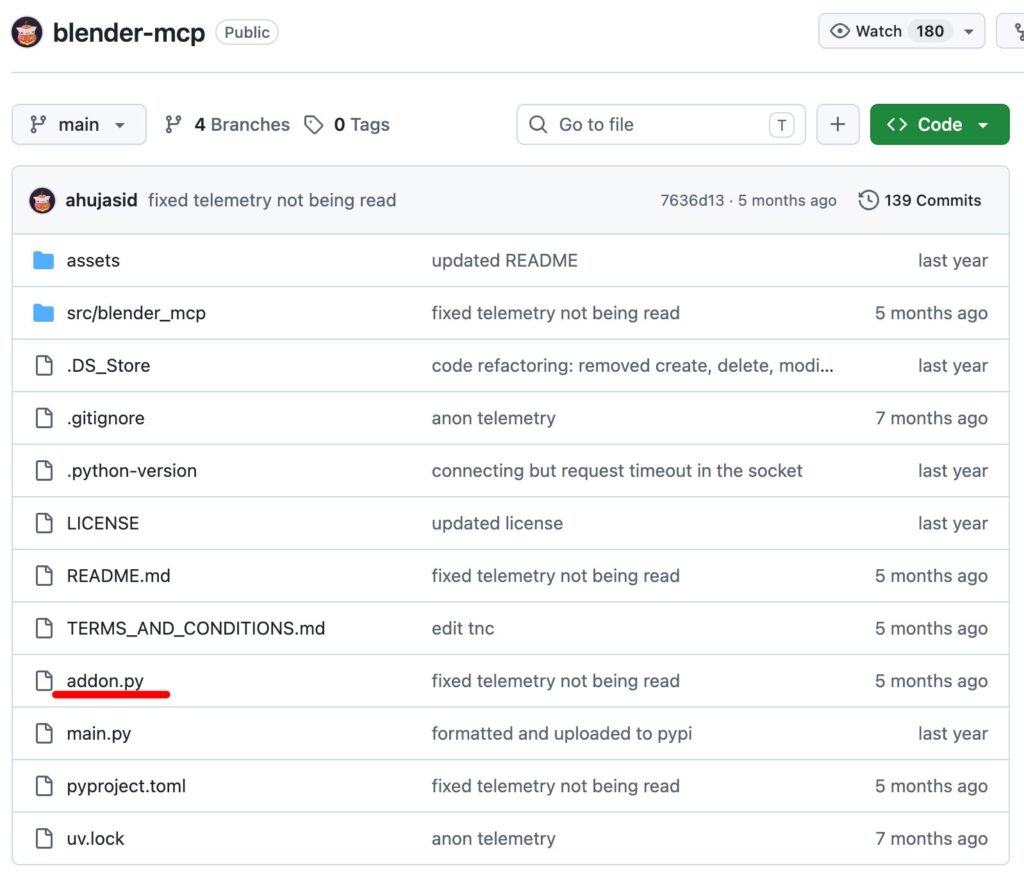
アフジャ シド(Ahuja Sid)と読む。個人が開発したもの。ダウンロードはGithubから。
https://github.com/ahujasid/blender-mcp/tree/main
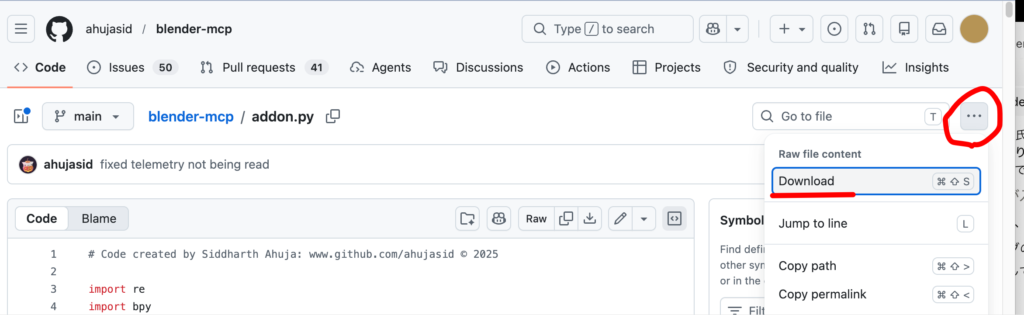
ローカルからインストール
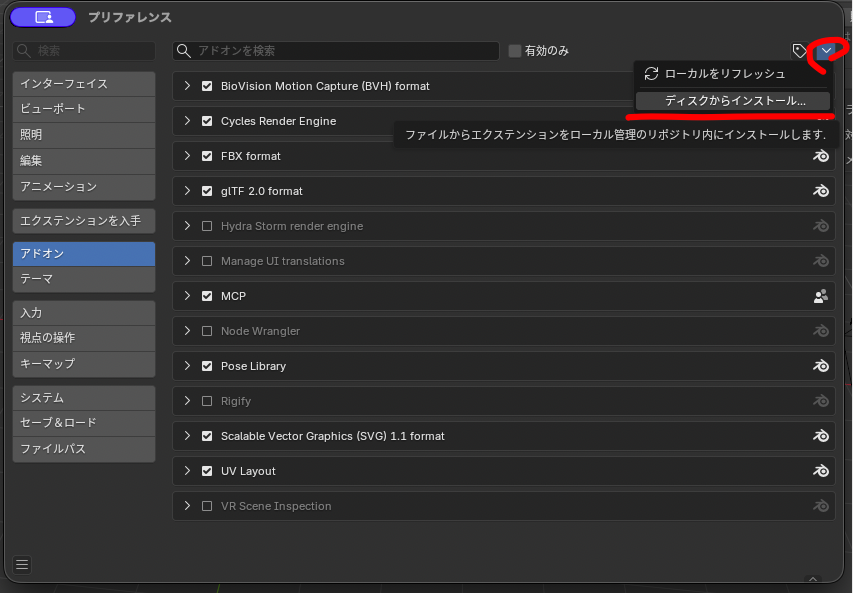
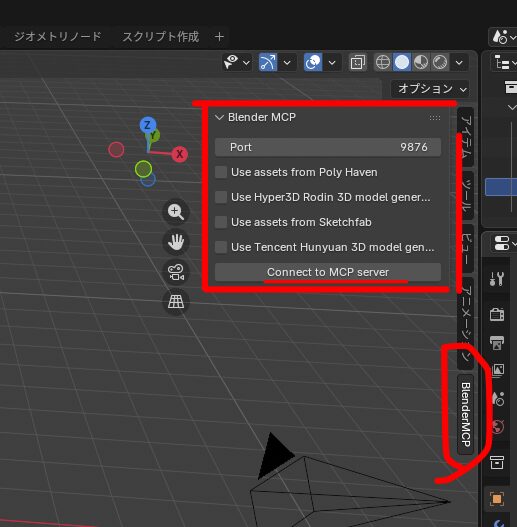
成功すると「BlenderMCP」と出る。
「Connect to MCP sever」をクリックで繋がるとはず。
Blenderでヘルパー的なものは?
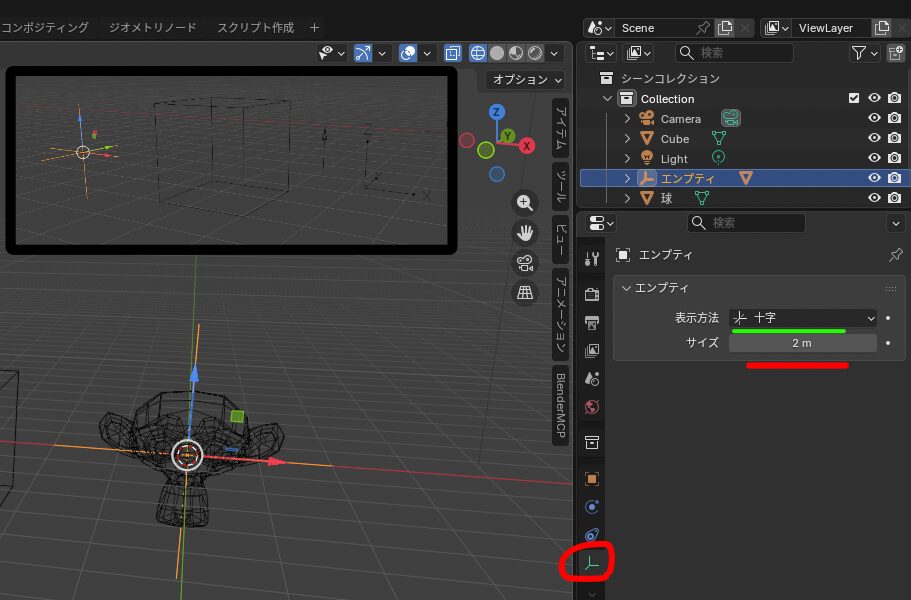
3dsmaxのヘルパーやダミーに該当するのは「エンプティ」
ジオメトリを直接動かすのではなくてエンプティを挟んでコントローラーに使用する。
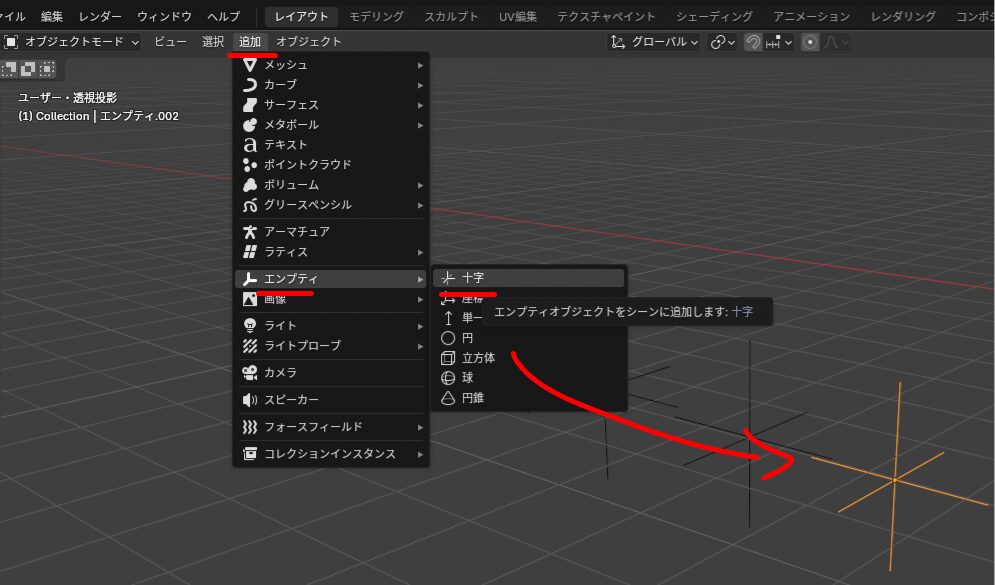
エンプティのサイズと種類の変更方法
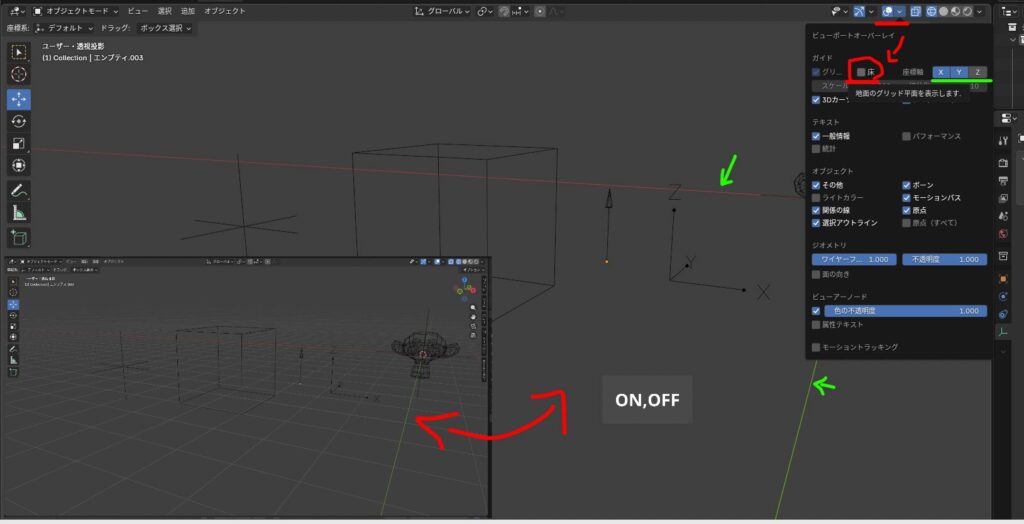
グリッドのON/OFF
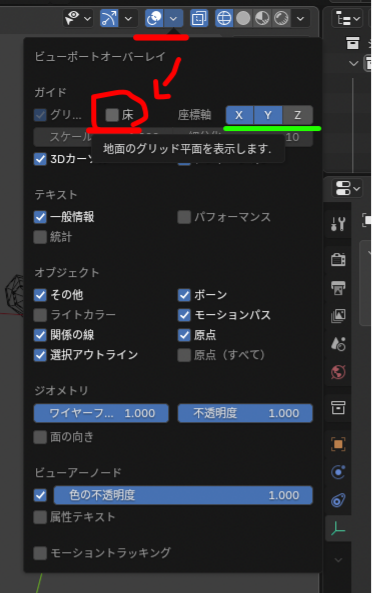
オーバーレイのアイコンをON/OFFすると、エンプティも消えてしまう。
グリッドのみ表示非表示したい場合はオプションの「床」と「座標軸」を単体で切り替え。
オブジェクトのコピー方法
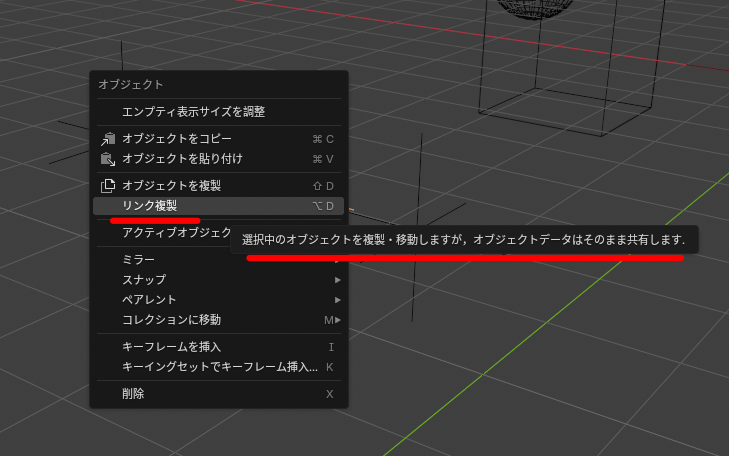
Shift + Dで複製。
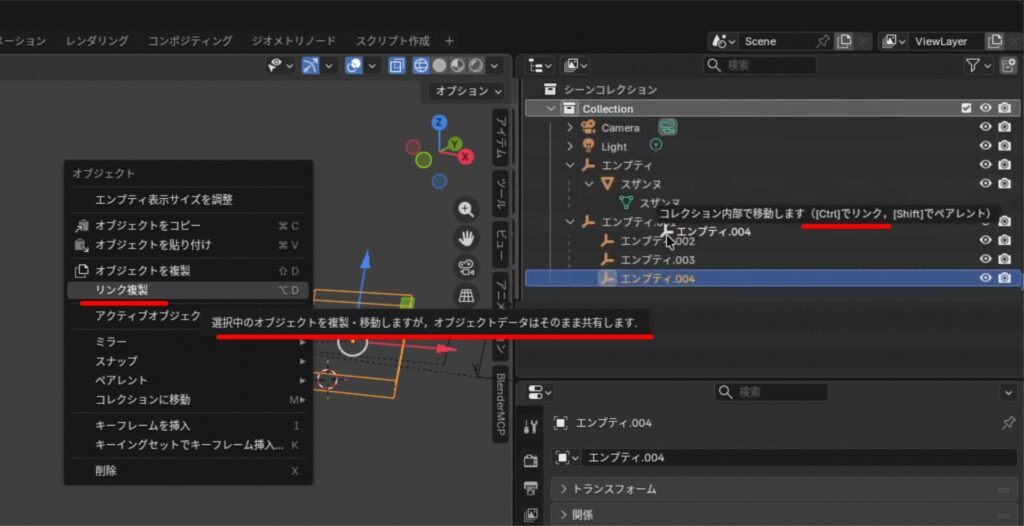
「リンク複製」という機能もある(3dsmaxでいうインスタンスのような概念)
親子関係について
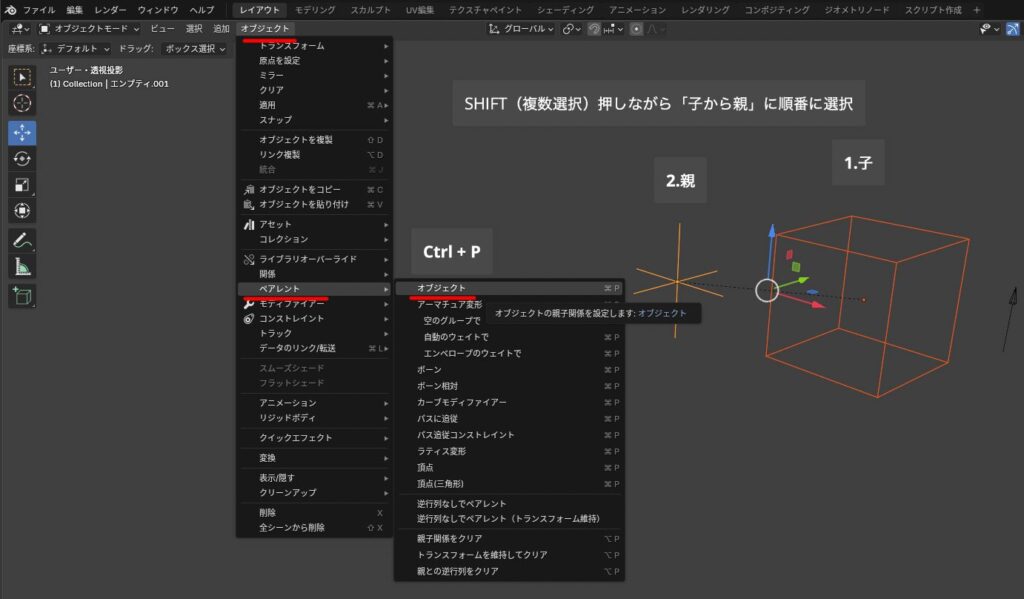
ペアレント(Ctrl+P)
子供から親に先に複数選択している状態でペアレントする。 ※「Ctrl + P」でショートカット
SHIFT押しながらで複数選択。
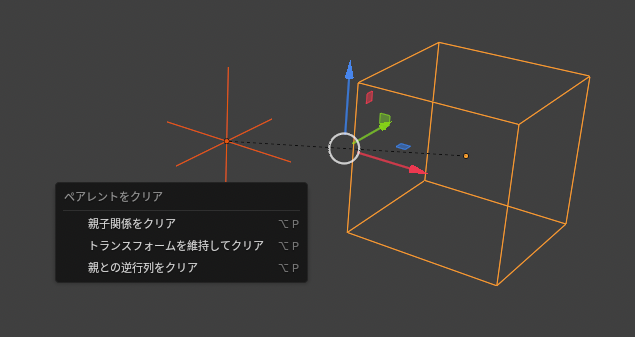
ペアレント解除(Alt+P)
親子関係を解除する時は「子」を選択して、Alt + Pから「親子関係をクリア」
複数選択した場合
3つ以上複数選択した場合は「一番最後に選択」したオブジェクトに全てリンクされる。
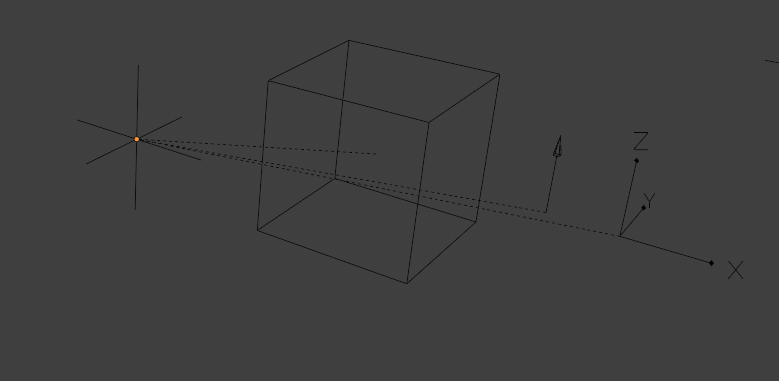
大量にある場合はドラッグでまとめて選択して、親にしたいオブジェクトだけ一回選択から解除して最後に選択し直すような使い方をしているのでしょうか?慣れの問題かもしれませんが若干使いにくさを感じますね。
直接オブジェクト同士をドラッグ&ドロップの方が直感的な気がしますが、プログラム的には難しいとかあるんでしょうか。
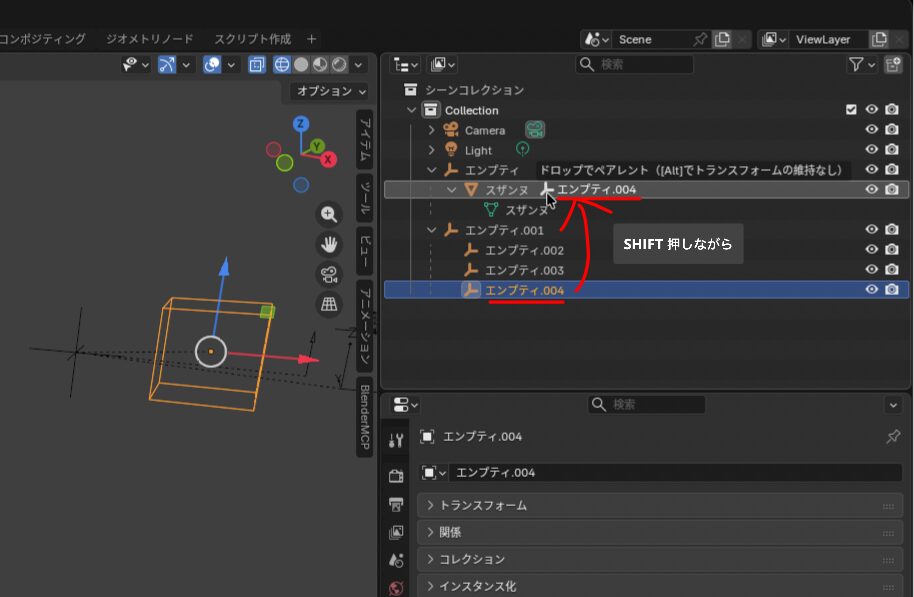
アウトライナーでペアレント(SHIFT押しながらドラッグ)
まとめてペアレントする場合はこちらの方がよさそうですね。
ペアレントとリンクの違い
ペアレントは親子関係。
リンクは3dsmaxだと外部参照やインスタンスに該当する概念。
オブジェクトをコピーするときやアウトライナーでドラッグ&ドロップで移動させるときなどに出てきます。
- オブジェクトコピーの「リンク複製」はインスタンスに該当するもの。
- 異なる.blenderデータの中身を引っ張ってきて使用も仕組みがあるようです。こちらは外部参照と同じ機能。
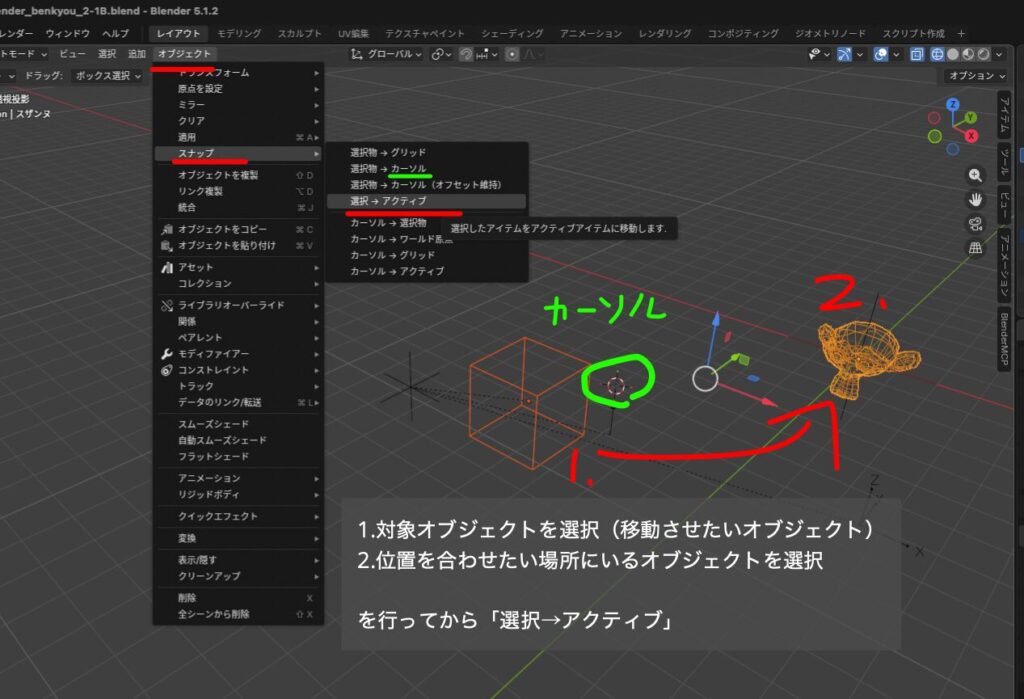
位置合わせ(スナップ)
1.移動させたいオブジェクトを選択してから、 2.移動先の位置合わせいしたいものも追加で選択。
その状態で「選択→アクティブ」を実行で位置合わせができる。
カーソルは赤白のシマシマのやつ。
位置合わせで回転も合わせたい
最終的には数値をコピーして合わせてました。
3dsmaxの「位置合わせツール」と同じ機能を再現したい場合はアドオンを入れる必要があるようです。
気になったこと
レイヤーの使い方や概念について後日調べる。コレクションとは。

コメント