仕事で3dsmax使っている人がBlenderを勉強している備忘録です。
AIにハンマーを作ってもらって、その後に猿を叩いて弾いてました。
テキスト オブジェクトの調整
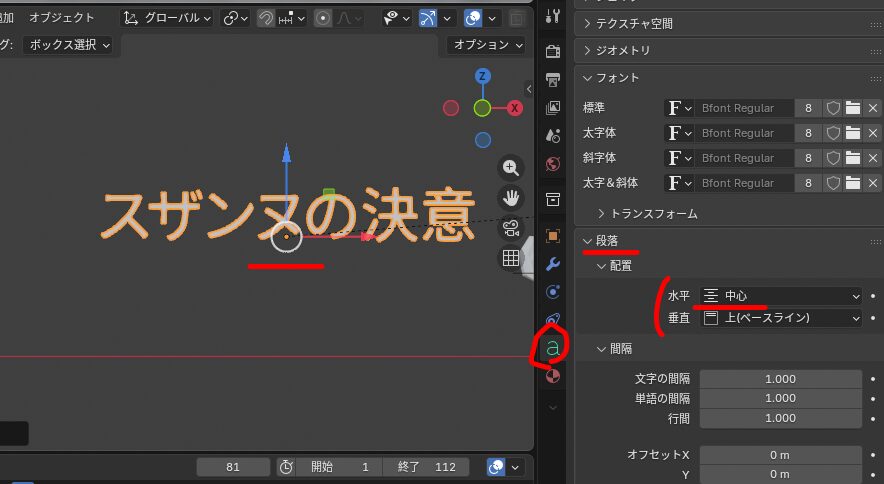
基点を中央にする
データプロパティの「段落」から水平を「中心」にする。
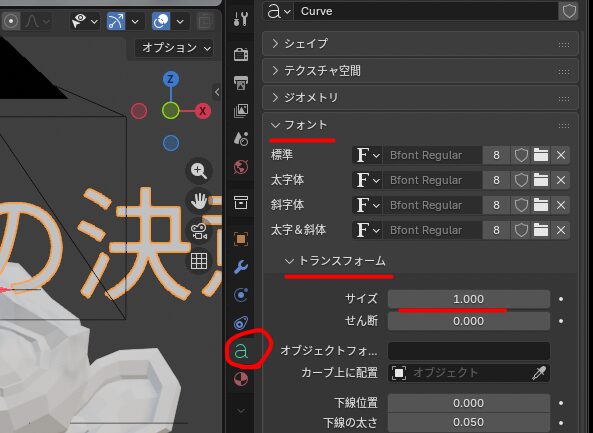
大きさを変える「トランスフォーム」の「サイズ」
不透明度にアニメーションをつけたい時
マテリアルをアニメーションさせる
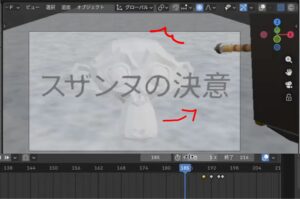
マテリアルのアルファにアニメーションをつける。
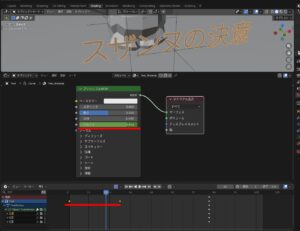
マテリアルのアニメーションキーを移動させたい場合
タイムラインだとキーが表示されないようなので「ドープシート」で調整する。(これはの場合は選択してないのも無理やり出している感じだと思います)
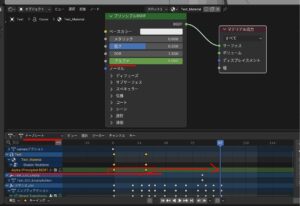
ドープシートは関係なくて、マテリアル自体を選択すればキーが出てきます。(2026.6.9修正)
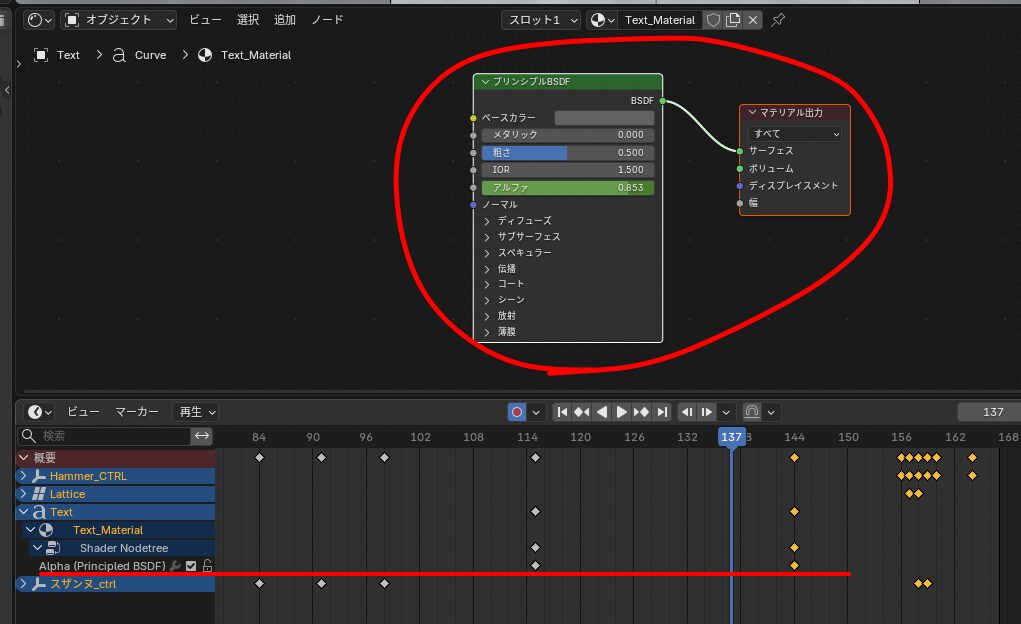
↓ドープシートで無理やりキーを出している時の様子
AIにハンマーを生成してもらう
ハンマーをで猿を叩くアニメーションが作りたかったのですが、ハンマーのモデルはなかったのでモデリングしてもらいました。
特に参考画像もなく適当に作ってといったらそれっぽいものができました。
テイク1
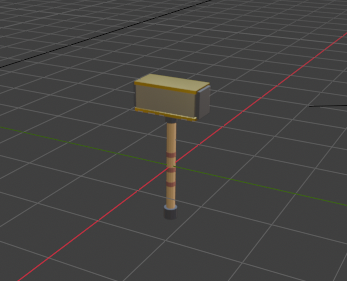
テイク2
大きさが小さかったので大きくしてもらいました。ちょっとハンマー部分に突起物ができたので、これは手動で削除しました。
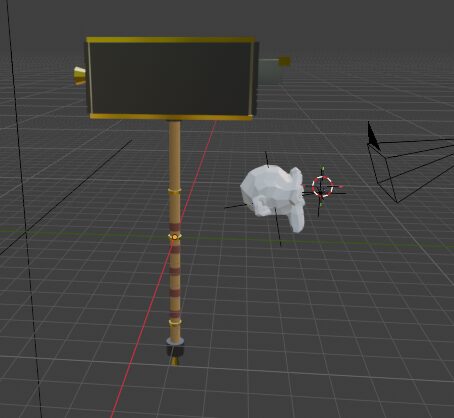
一応殺傷能力を高めるために突起がついているのは正しいのですが、形状的に微妙だったのと殺傷能力が高すぎると扱いにくいので削除。
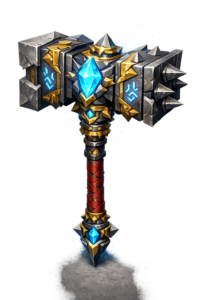
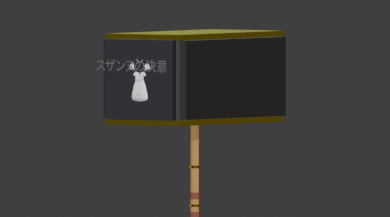
スザンヌハンマー
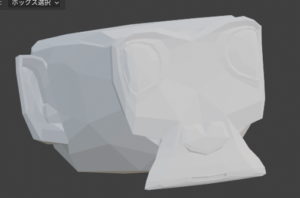
たまたまですが、スザンヌと重なってハンマーにスザンヌが合体してしまいました。
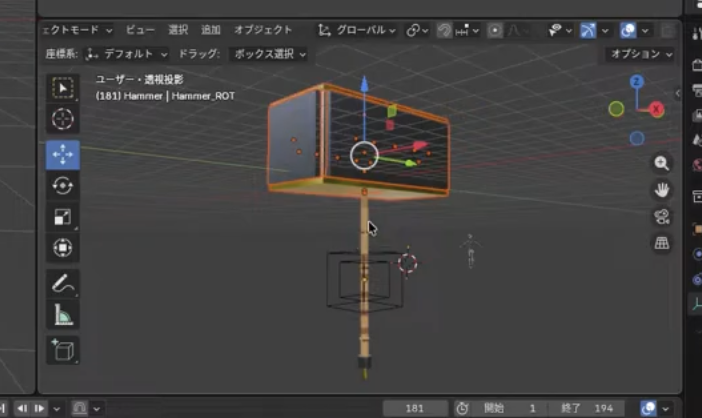
オブジェクトの一括選択方法
Shift押しながら選択だと追加選択、Alt押しながらだと選択を除外。選択を反転させたい場合は「Ctlr+I」
一つずつオブジェクトを選択してい場合に限りShiftを押しながら選択で選択オブジェクトを除外できる。
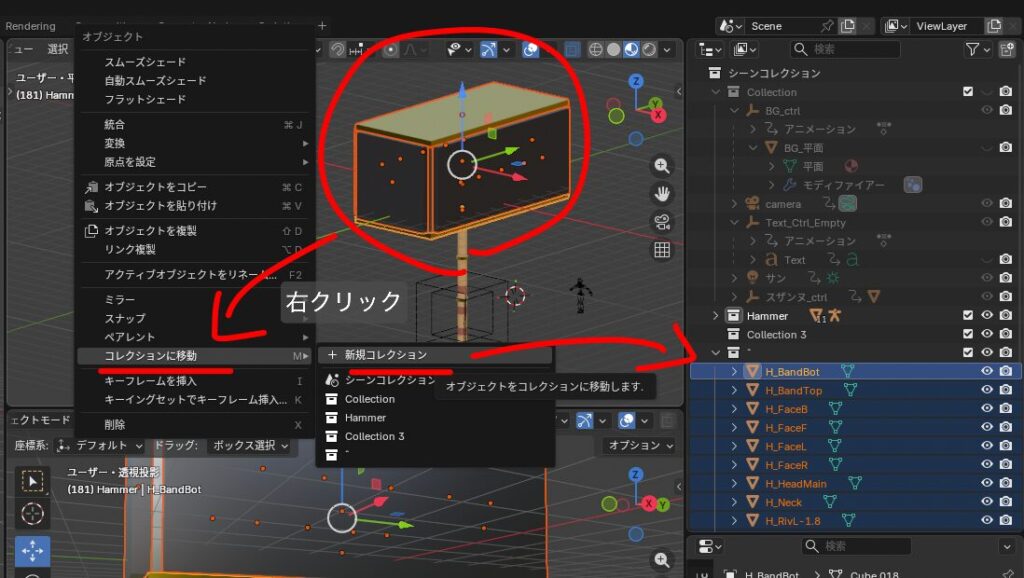
コレクション(レイヤーのグループ)へ新規追加する方法
ビューでオブジェクトを選択して右クリックから「コレクションに移動」→「新規コレクション」
頂点アニメーションをさせたい(シェイプキー)
シェイプキーは、3dsmaxでいうモーファーみたいなもの。頂点に直接アニメーション機能はない気がします。ポリゴン編集のようなモディファイアを追加してそれで修正という感じではなくてシェイプキーを使用する。
フェイシャルのアニメーションの表情作りはこれを使うのがメジャーっぽそう。
シェイプキーの使い方
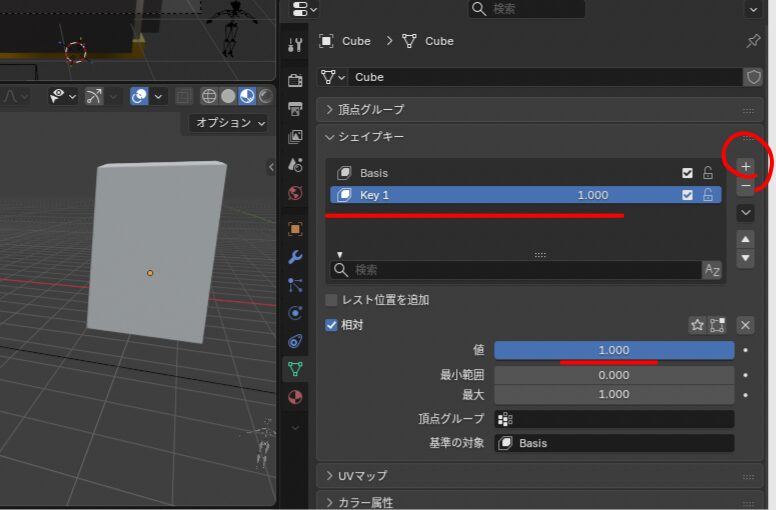
データタブから「シェイプキー」のロールを開く。
1.「+」ボタンを押すと「Basis」ができる。これがベースになるものなので、形状は調整しない。
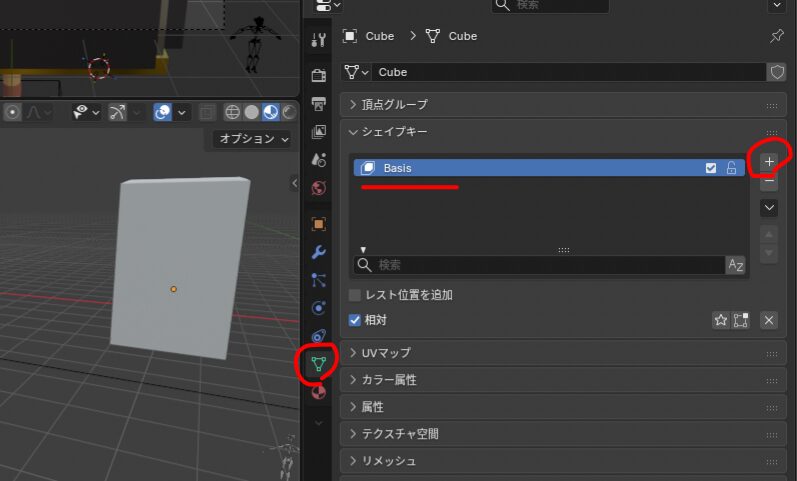
2.もう一度「+」を押すとさらに追加されるので、これを修正していく。「値」を左右させると形状が変わりアニメーションがつけられます。「1」が100%でパーセンテージで調整できる。
※後述しますが、「TAB」キーでポリゴンの編集モードに入れます。もう一度TABキーで離脱。
100%以上動かす方法(ポリゴン修正した以上に動かす)
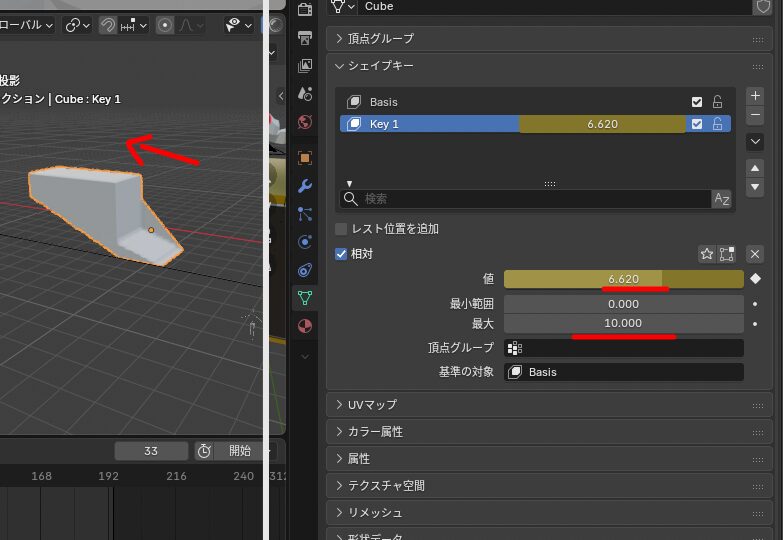
めっちゃ大きな口を開ける、などコントローラー的に使用したい場合は、「最大」の数値を増やすと1以上に増える。100%を超えて形状を変化させることができる。
ポリゴンの編集方法
編集モード(TABキー)
「TAB」キーで編集モードに入ります。これで調整できます。
頂点/ライン/面 の切り替え
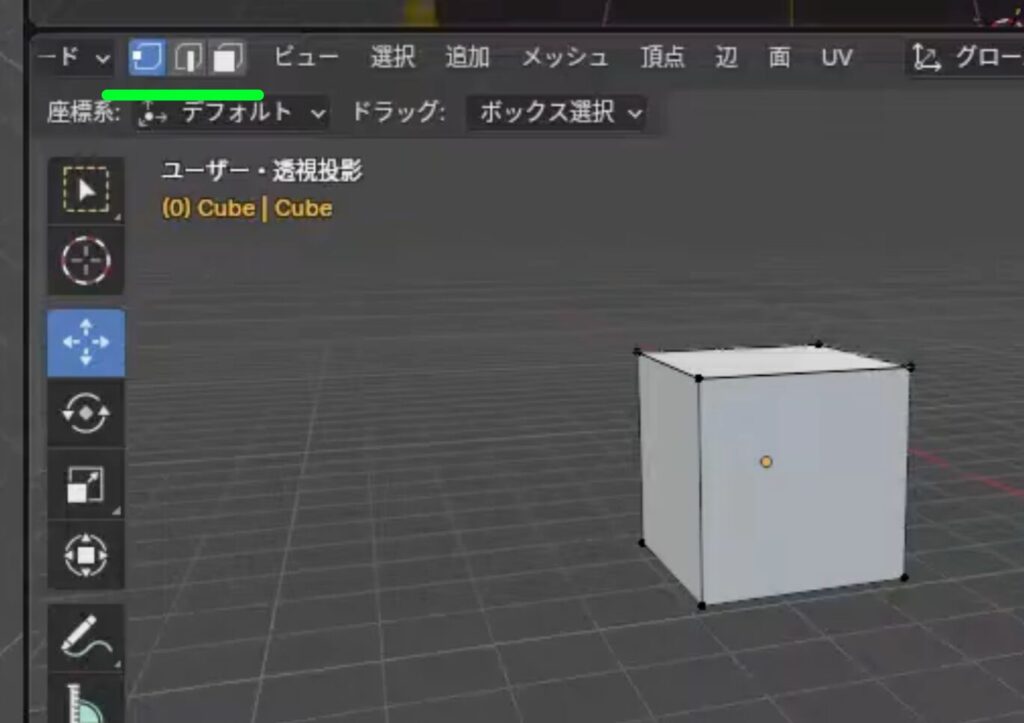
左上のアイコンで頂点/ライン/面の切り替え。
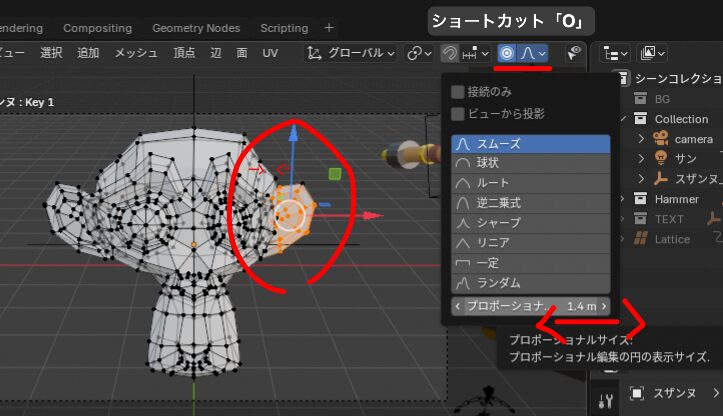
減衰選択をしたい(ソフト選択 / プロポーショナル編集)
3dsMaxでいうソフト選択的なものは「プロポーショナル編集」
ショートカット「O」
細い減衰の調整は難しそう。減衰具合。
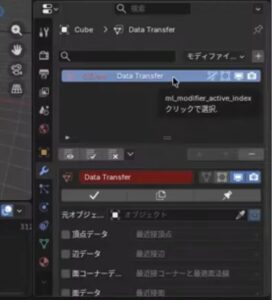
Modifier List アドオン(ポリゴン編集モディファイアっぽく動かしたい)
3dsMaxのようなポリゴン編集のモディファイアはなさそうなので、基本的には直接調整していく感じになりそうです。
一応「Modifier List」アドオンを入れればヒストリー編集的なことができる感じになるそうです。今回はあまり詳しくはいじっていません。とりあえずアドオンインストールしてみただけです。
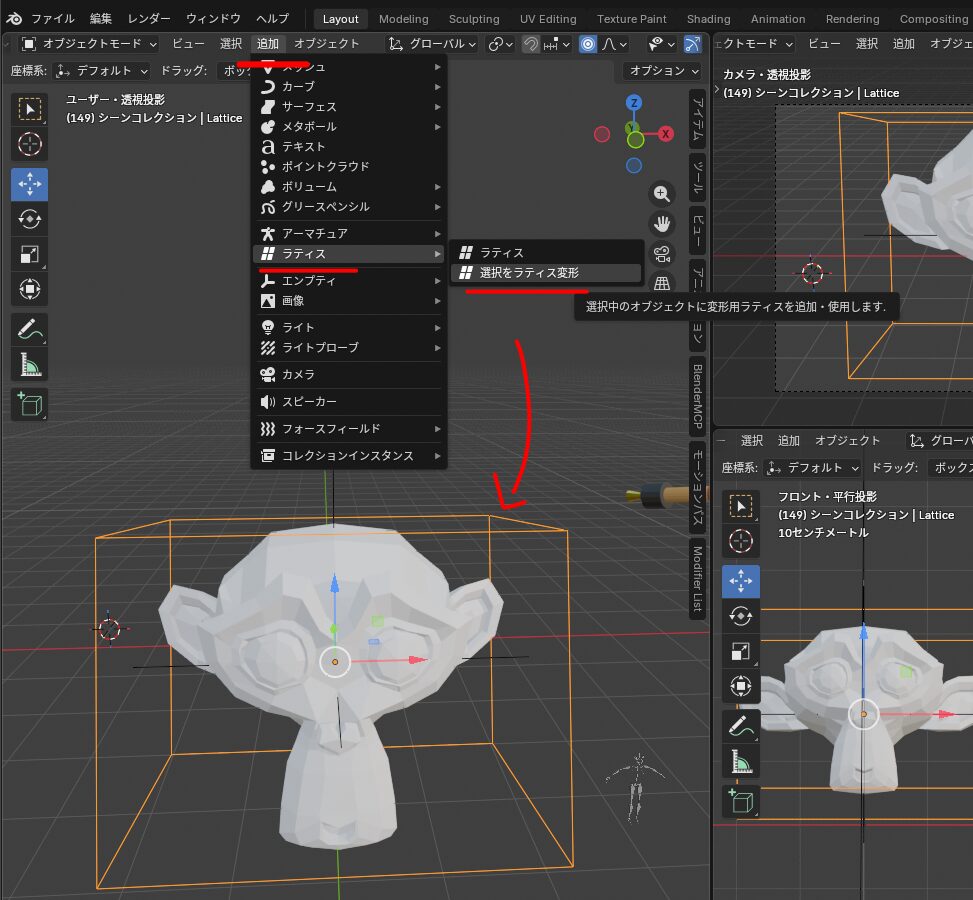
ラティス(FFD的なもの)
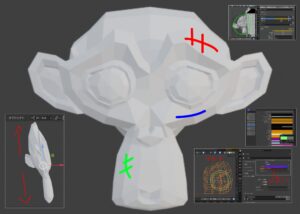
顔をハンマーでぶつけた際に顔を潰したいな、と思ったのですが、ポリゴン編集で直だと調整が難しそうだったので他にやり方がないか探しました。
3dsMaxのFFD的なものがないか探した結果ラティスがありました。
ツールバーの追加からラティス。
「選択をラティス変形」なら直接その形状にフィットさせてセッティングしてくれます。
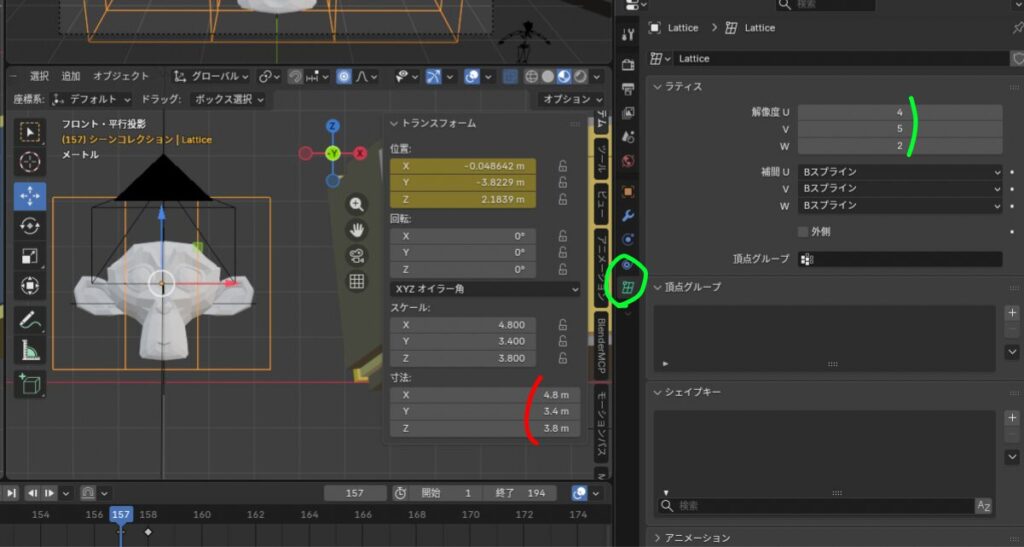
分割数と寸歩を調整
大きを調整する場合はトランスフォームの「寸法」から。
分割数を調整したい場合はデータタブの「ラティスのUVW」から。
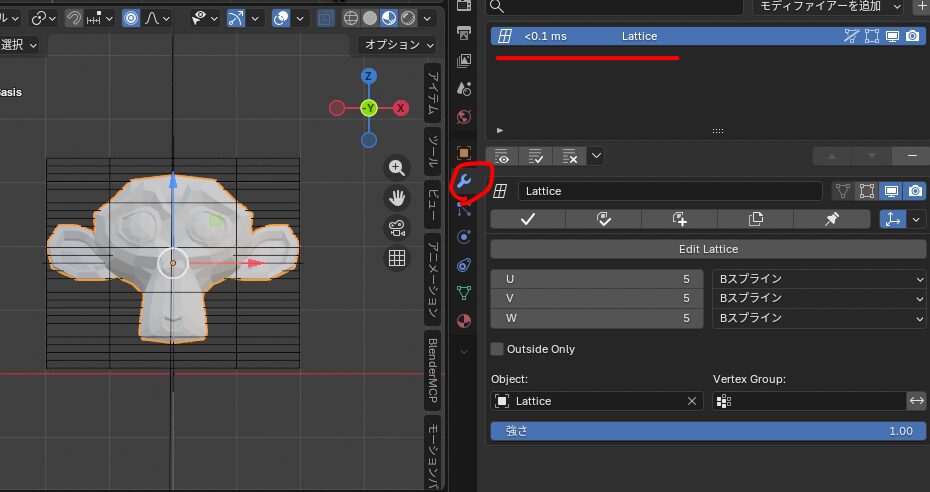
モディファイアに追加される
モディファイアにラティスが追加されている状態になります。
自動でラティスモディファイアが追加されて連動する。
頂点グループとシェイプキー 違い
頂点グループは選択セット的なものみたいです。そのグループを選択しやすいように残しておく。アニメーションをつけたりするものではない。
シェイプキーはポリゴンの形状を記憶して%でON,OFFできる。
作ったもの、今日の進捗・学習
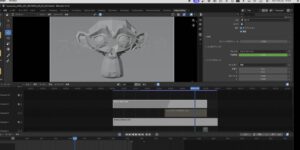
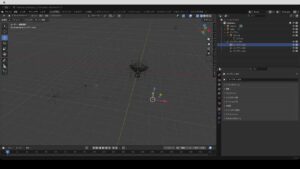
動画の進捗的にはハンマーを作って動きをつけた。
やったこと
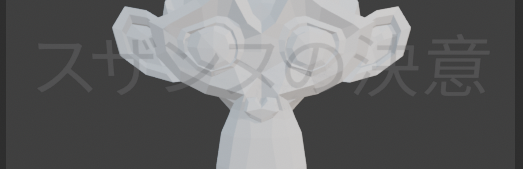
タイトルに不透明度のモーションをつけた
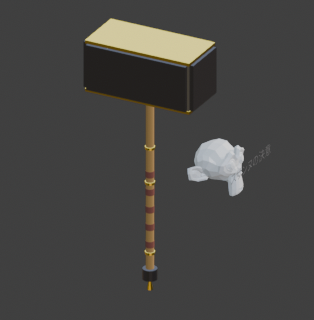
ハンマーのモデリング(AI生成)をしてもらった
ハンマーにリグを仕込んだ
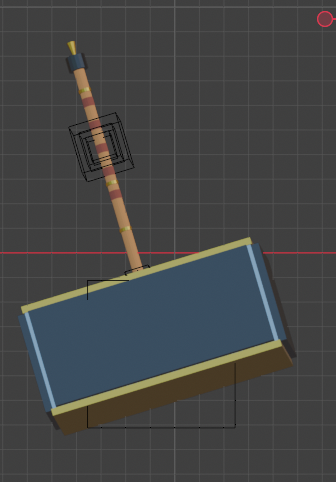
ハンマーで殴るモーションをつけた
修正したいこと
- タイトルを読んでいる時間がないので伸ばす。
- 上から戻ってきた時に猿がビタ止まりで画面が完全停止するので、猿に浮遊感を入れるか、タイトルをフェードで入れ始めるかする。手ブレを入れると多少ビタ止まり感は解消するかも。
- ハンマーの対比がおかしくてデカすぎるので、大きさ調整をしたい。→調整し直すのは時間がかかりすぎそうなのでオブジェクト直接の一つ上階層にスケール用のコントローラーを仕込んで、スケールで対応する。次カットから調整。
- 合わせてスザンヌもスケールデカすぎる問題なので合わせて調整する。
覚えたこと
- シェイプキー機能を覚えた。ポリゴン頂点機能の代わりになる。機能的にはモーフと同じ機能。
- 不透明をつける場合はマテリアルでつける。
- ポリゴンの編集はTABキーから入り、ソフト選択的なものはプロポーショナル編集。

コメント