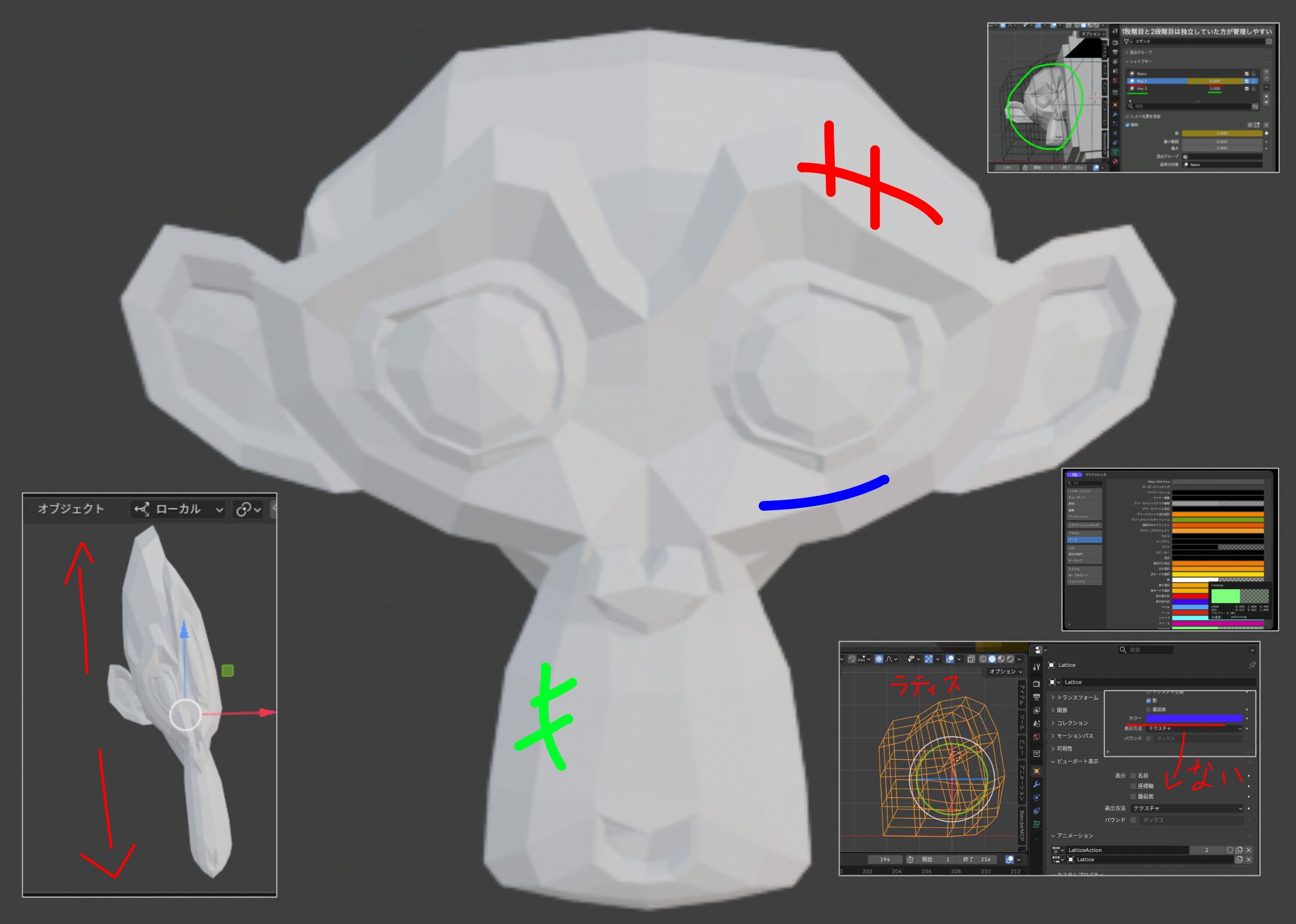
仕事で3dsmax使っている人がBlenderを勉強している備忘録です。
勉強風景をライブ配信してる動画↓
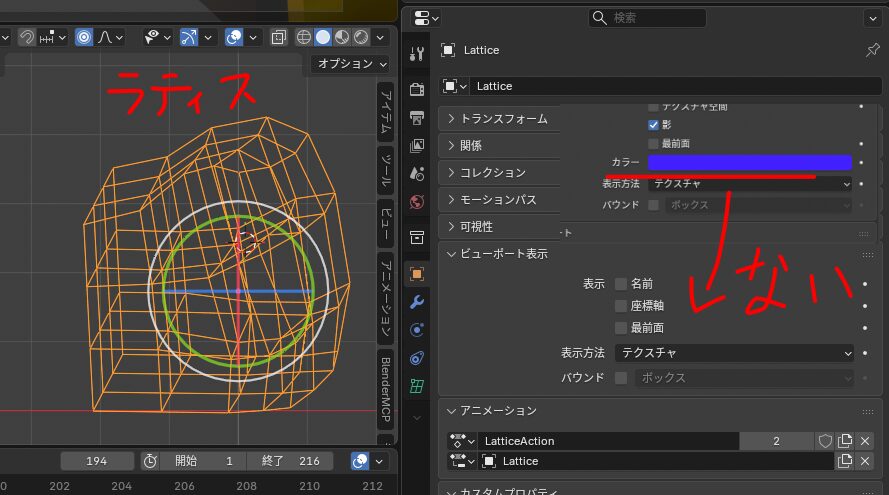
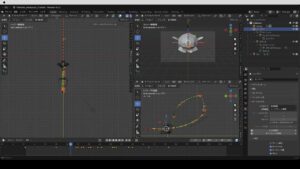
ラティスの色を変えたい 検証
ラティスだけ色を変更することは無理そう
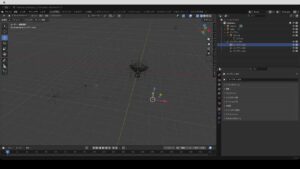
見やすいように、ラティスを他のオブジェクトとカラーを分けたかったのですがうまくいかなかったです。一応変更することはできるのですが、ラティスはワイヤーフレームの種類に含まれるらしく、ポリゴンの方のオブジェクトも一緒に色が変更されてしまいました。
ラティスだけ色を変更することはできなさそう。
何か機能がありそうな気もしますが、現状だとわからなかったです。
個別の色を指定はできなさそう
メッシュの方には”カラー”という項目があるのですが、ラティスにはない。
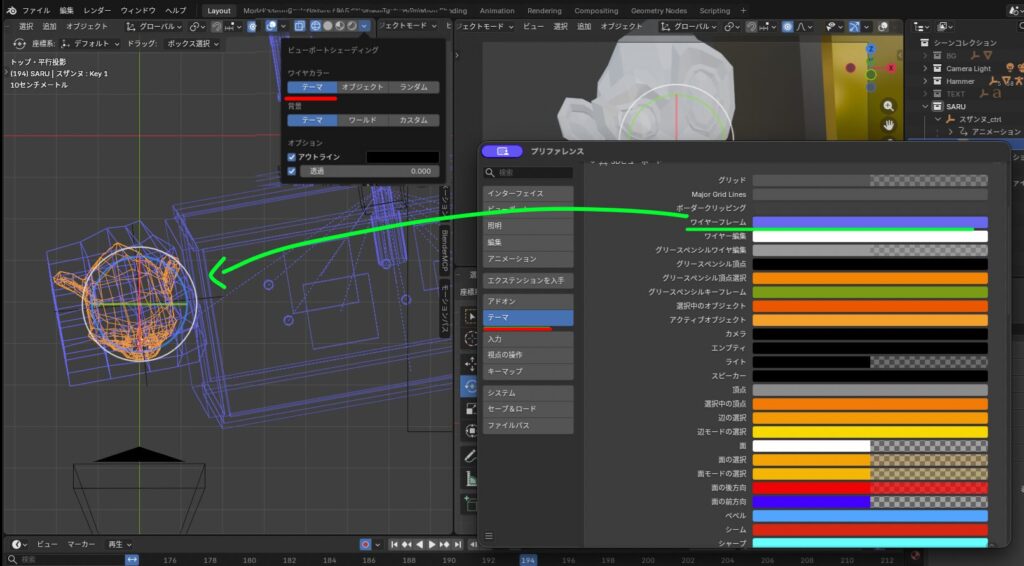
テーマでワイヤーフレームごと変更
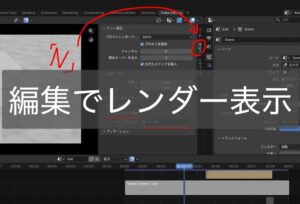
ビューポートシェーディングの「テーマ」というのはプリファレンスの「テーマ」のことのようです。
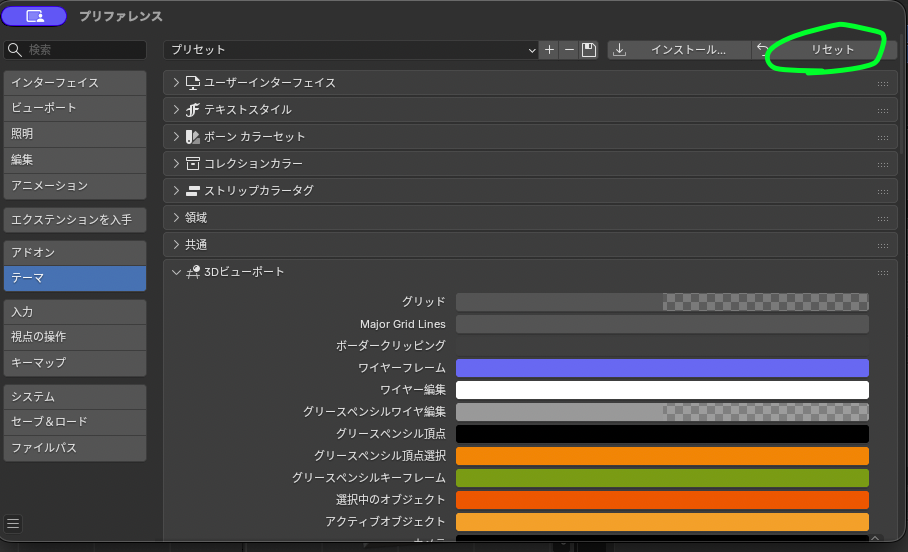
テーマの色のリセット
色々といじってリセットしたい時。
ポリゴン変形アニメーションさせる時の注意点(シェイプキー)
形状登録する場合の注意とコツです。実体験から。
形状が2段階変形する場合の作り方の注意とコツ(管理方法)
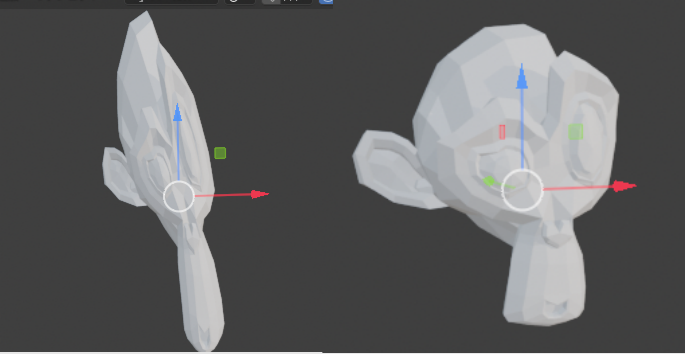
顔殴られる場合などで、当たった瞬間、もっと顔が崩壊した瞬間など、違う形状をシェイプキーなどでつくる場合の管理方法について。
基本的には形状1に追加修正ではなくて、完全別に形状として新たにシェイプキーに追加する方が管理しやすいのでおすすめ。
ただ修正するポリゴンが完全に重なっていないなら、追加修正の方がやりやすい。
追加修正しないで分ける
ハンマーなどに殴られて、当たった瞬間(形状1)があたっとして、さらに時間が進んで顔が潰れた(形状2)のがあったら、この2つの形状はわけてシェイプキーに登録する。
「形状」に差分を追加して「形状2」を修正していくでもよい。しかしその場合は後から形状1を修正したら、形状2にも影響が出てしまうので①をいじったら②の方も毎回修正する必要が出てくるので手間だ。
だから完全に分けた方がやりやすい。
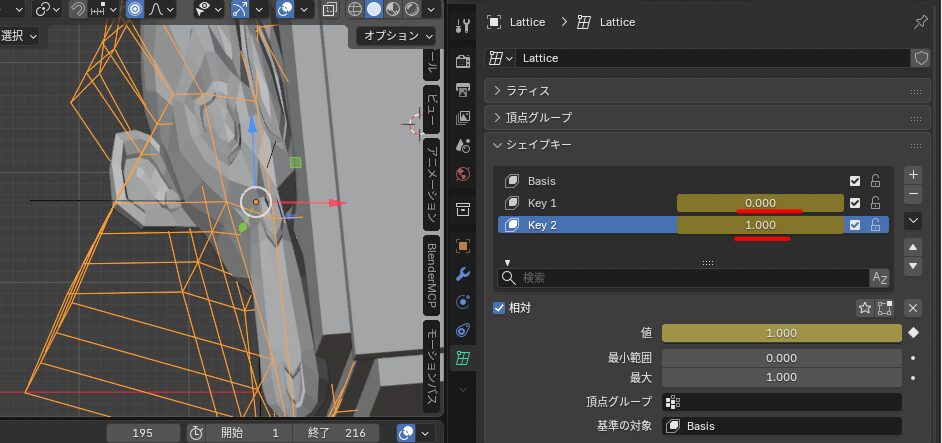
判断基準
編集する箇所のポリゴンが重なるかどうかで判断すると良いかと思います。
例えば傷が複数箇所にあった場合は、これは追加、といういうよりそれぞれが独立して管理できるので、傷のバージョンごとに全ての形状変化を入れなくて良いです。
それぞれON,OFFできるイメージだからです。
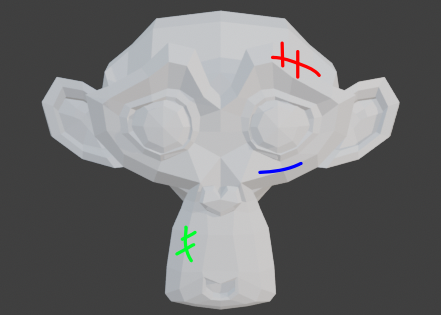
もしこの傷どおりが重なり合った、細かい調整が必要そうなら、一応分けておくのが無難。
シェイプキー
シェイプキーの複製
右クリックから「複製」
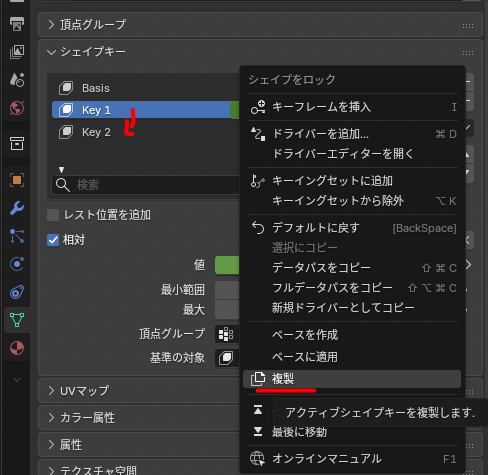
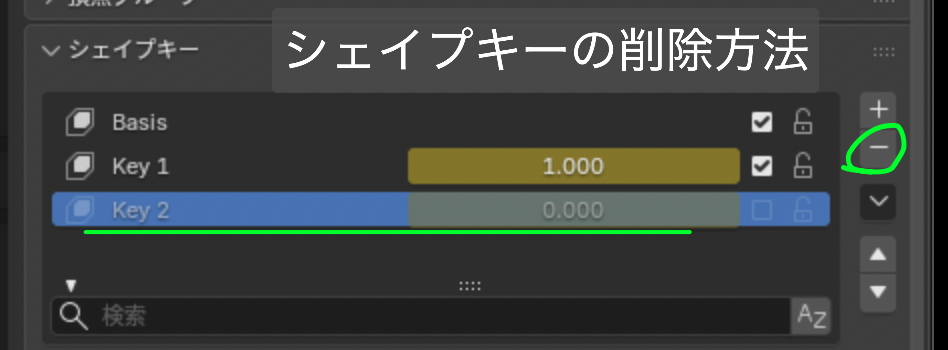
シェイプキーの削除方法
右の方のマイナスボタンから。右クリックからじゃない。
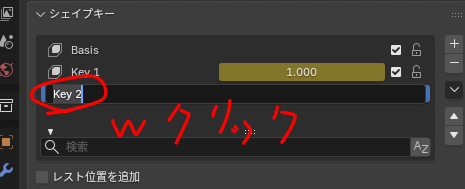
シェイプキーの名前変更方法
Wクリックで入力できるようになる。
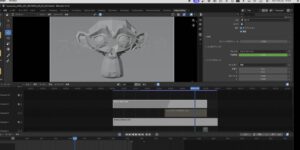
顔の殴られた時の潰し形状変化の作業 動画
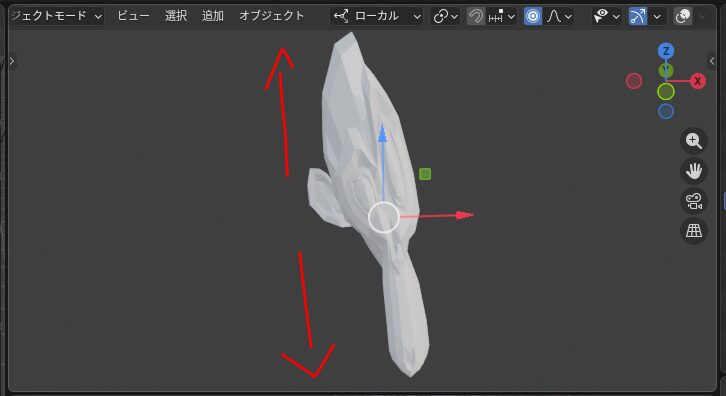
コツというほどのものではないですが、横だけじゃなくて縦にも少し伸ばす
実際に顔の形状変形させているときの作業動画↓
AIにセリフを追加してもらう(Fable5使ってみる)
「振り向きリアクション」に対する「気がつきセリフ」をAIに追加してみてもらう。
なんか違う感が出てしまいましたが、とりあえず何かは追加してくれました。
聞いてる感じ、どこか別の場所で生成した音声データを使い回してる気がします。
「振り向きリアクション」に対する「気がつきセリフ」をAIに追加してみてもらう(Fable5)↓
ただひたすらにClaudeの画面を眺めて待つ。過去データを解析しててそれで時間がかかった。
一旦帰ってきたとこ↓
まとめ
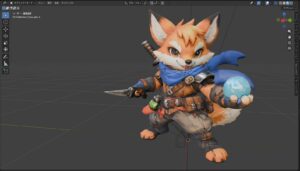
成果物
潰れる瞬間↓
フルバージョン↓
セリフがん?にしたい
やったこと
- 顔のより潰れた形状変化を追加
- シェイプキーの使い方復習
- AIにセリフ追加してもらう(気が付く時のリアクション)
気がつきとノウハウ
- 形状変化させる時は形状を分けて修正した方がやりやすい
学んだこと
- ラティスの色を変更させるのは難しそう
- ビューポートのオブジェクトシェーディングの”テーマ”とはプリファレンスのテーマの設定のこと
- シェイプキーの複製方法


コメント