仕事で3dsmax使っている人がBlenderを勉強している備忘録です
編集モードと概念、使い方について。作った3DCGシーンが編集に持って来れない、表示できなかった場合の原因と対処。
説明動画
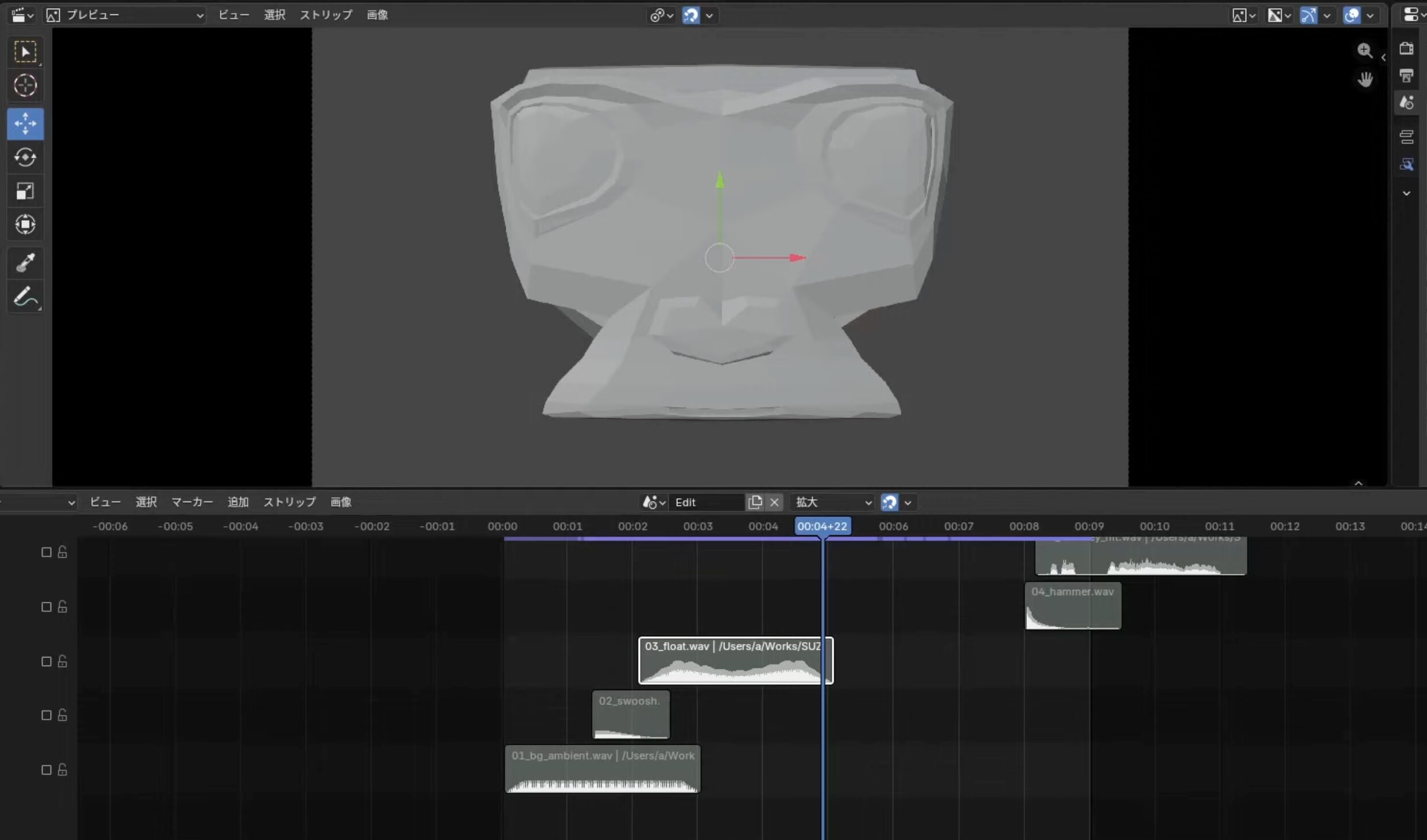
学習ライブで編集モードについて説明を録画した時の映像↓
編集モードタブ&タイムラインを追加
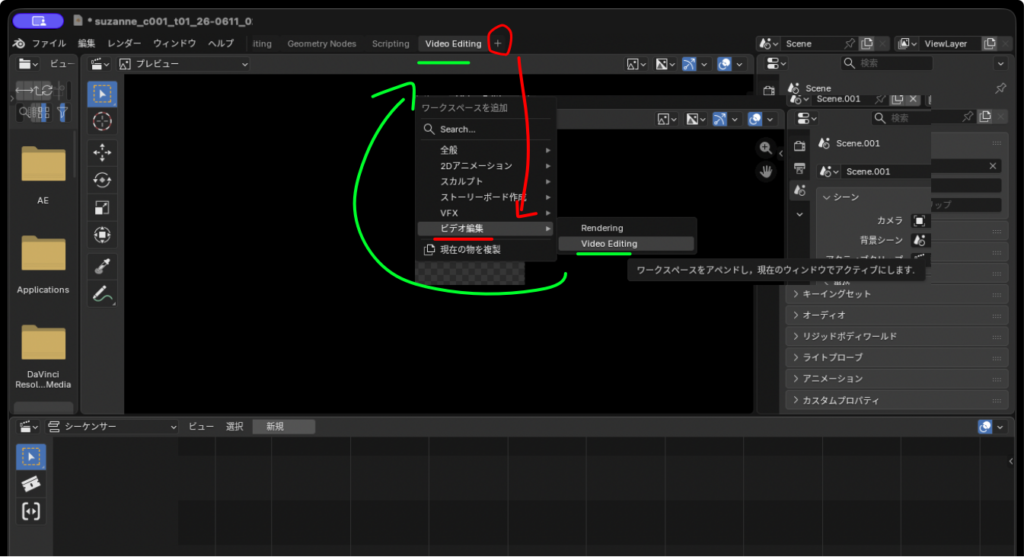
編集モードのタブを追加
上のモード切り替えのところから「+」ボタンから編集モードのタブを追加する。
ビデオ編集>Video Editing
タイムラインを追加
中央に”新規”ボタンがあるのでこれでタイムラインを追加
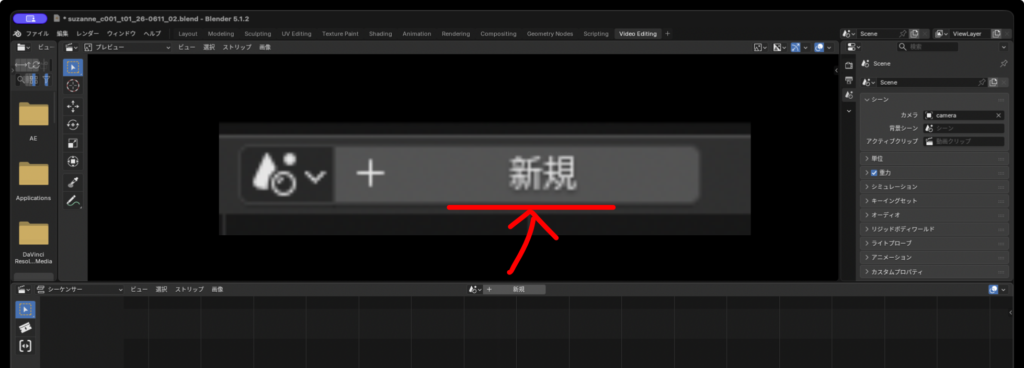
これでタイムラインが追加されました。中央のアイコンからシーンの切り替えができるようになっていて、おそらくScene.001が追加されて切り替わっていると思います。
後で説明しますが、今の段階でこれをSceneに戻すと3DCGのデータが追加(表示)できない状態になってしまいます。
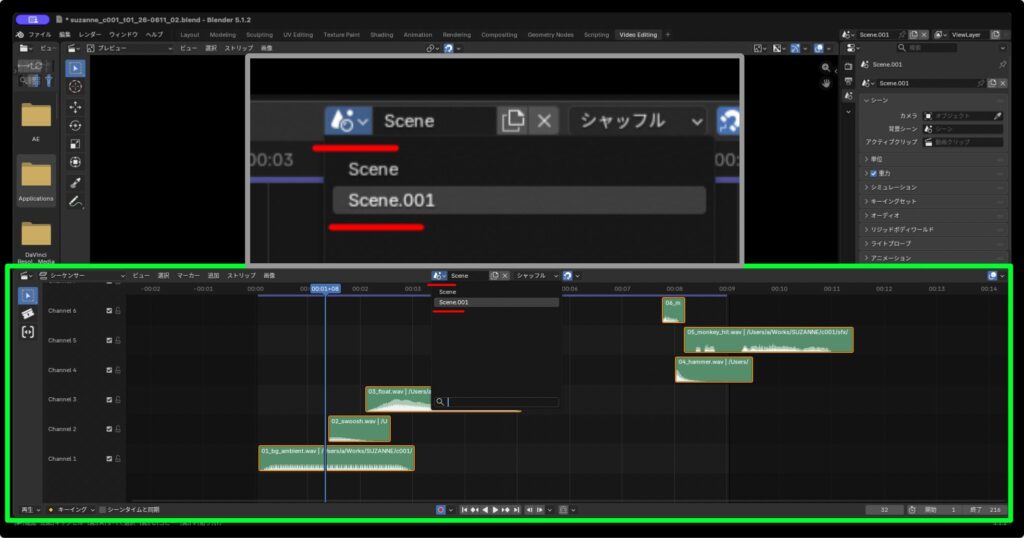
タイムラインへシーンを追加
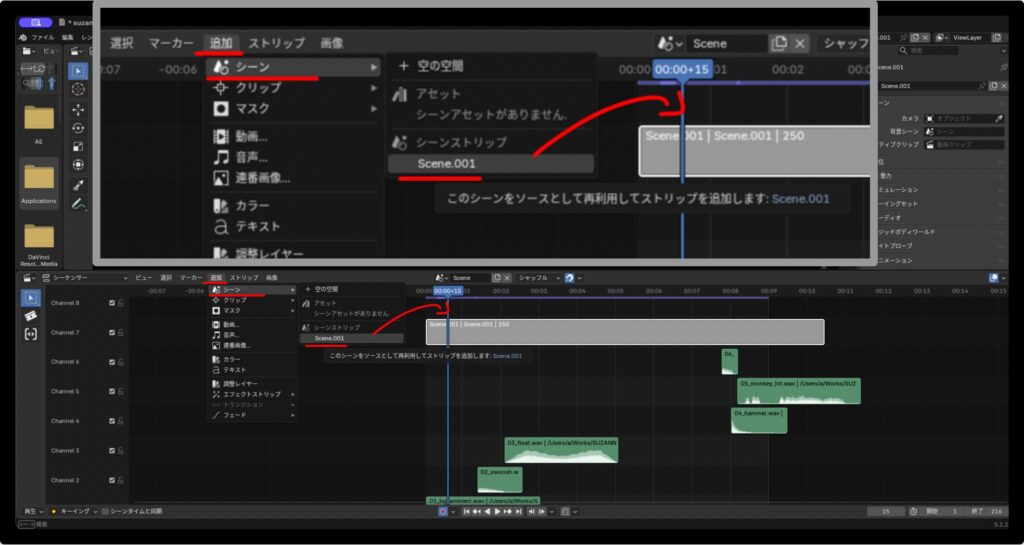
タイムラインの上のメニューバーから”追加” > シーン > シーンストリップ下の各”シーン”を選択して追加します。
このときにSceneを追加できれば、今まで作っていたシーンの映像が表示されます。
もし表示されない場合はタイムラインのシーンを切り替える必要があります。詳しくは後述。
レイアウトが消えた&シーンの切り替え
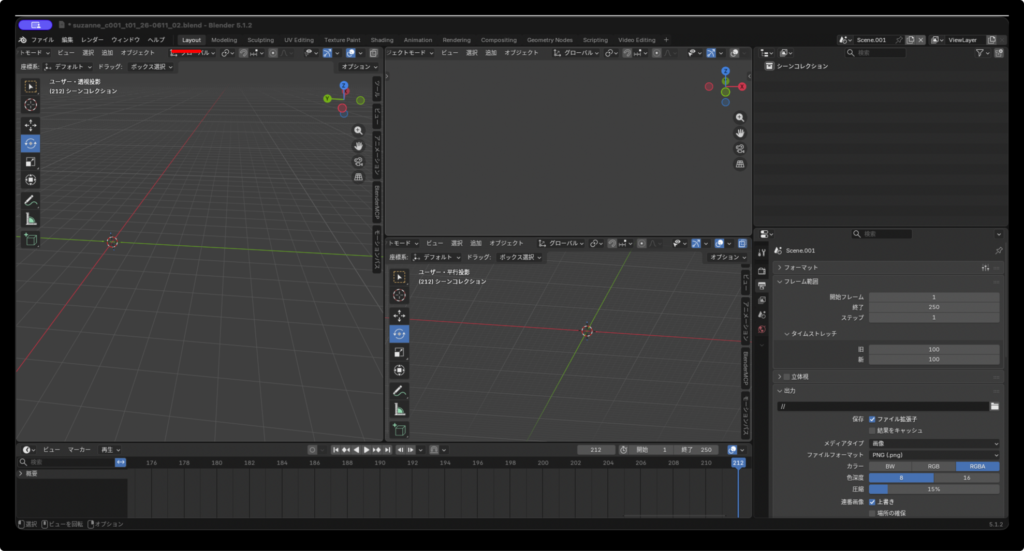
レイアウトに何も表示されない
おそらくレイアウトに戻ると何も表示されない状態になっていると思います。
データが消えた訳じゃないのでご安心を。
シーンの切り替え
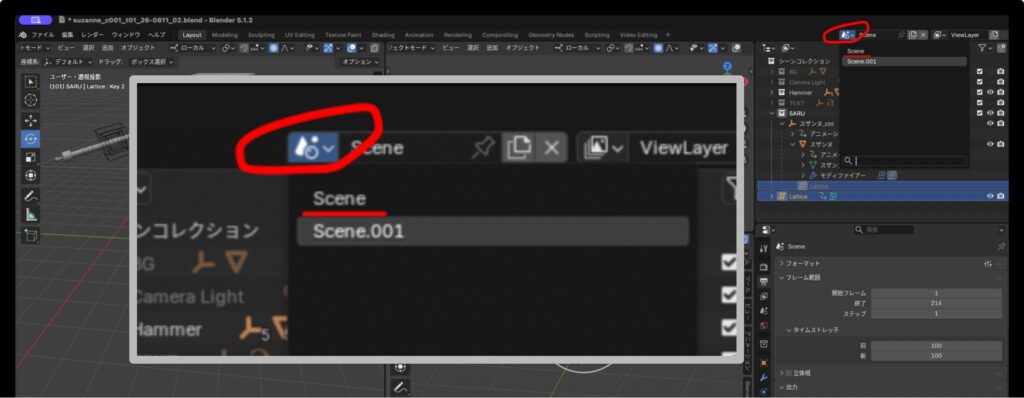
右上の「丸や三角」のアイコンからシーンを選択して切り替えることができます。
Blenderと編集モードの概念
Blenderは一つのファイルに複数のシーンを内包する
Blenderは一つの.blendファイルに複数のシーンが内包する仕組みです。
これは”3DCG”のシーンと”編集モード”も一緒に同じシーンに入ります。
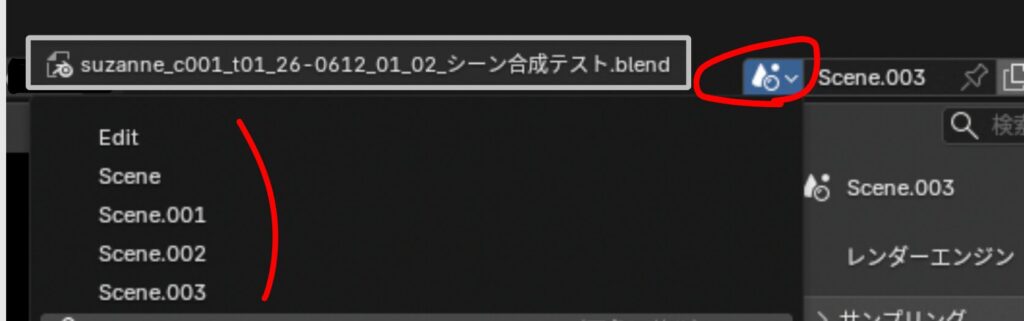
私の場合「シーン=CGシーン」という思い込みだったために編集にCGのシーンが編集に追加できない?となったケースがありました。
何が起こるかというと”シーン1でCGを作成”している状態で、タイムラインでも”シーン1”を選択していると作ったCGシーンが追加できないということが起こります。無限の入れ子状態を回避するためです。
分かりにくいと思いますので、実際に私がどういった状態になったのか記載しておきます。
シーンがない? [トラブル体験]
タイムラインで作ったCGシーンが表示されない、追加できない問題がありました。結果的にはタイムラインとそこに入れたいシーンが同じものだったために追加できないという状況でした。
タイムラインで追加したいシーンがない
タイムラインへ追加からシーンの一覧で「Scene」がないです。
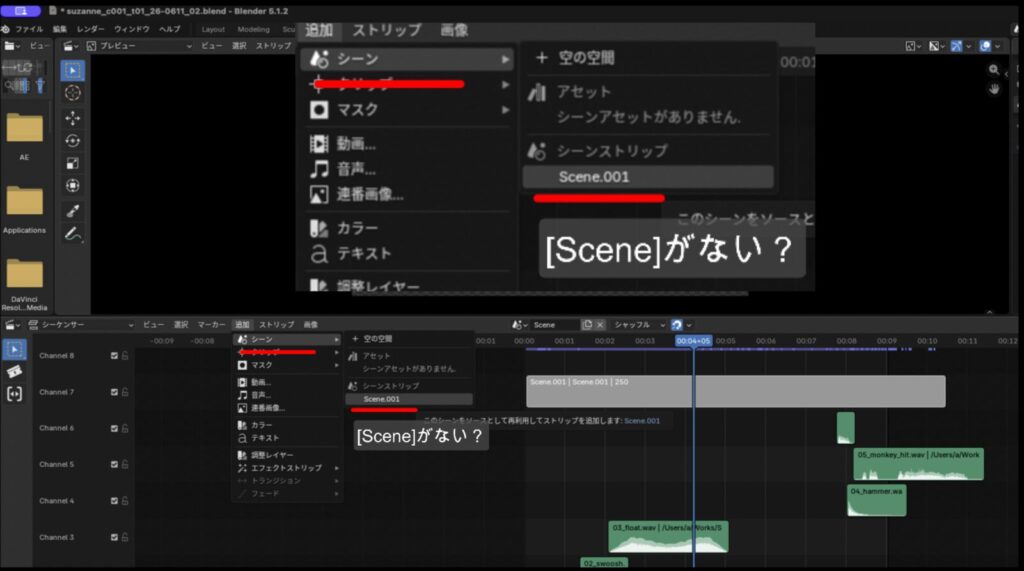
そもそもCGシーンが表示されるか検証
まず、そもそもとしてCGシーンをビデオ編集に表示できるかわからなかったので、Scene.001に何か適当なメッシュとカメラを追加して検証。
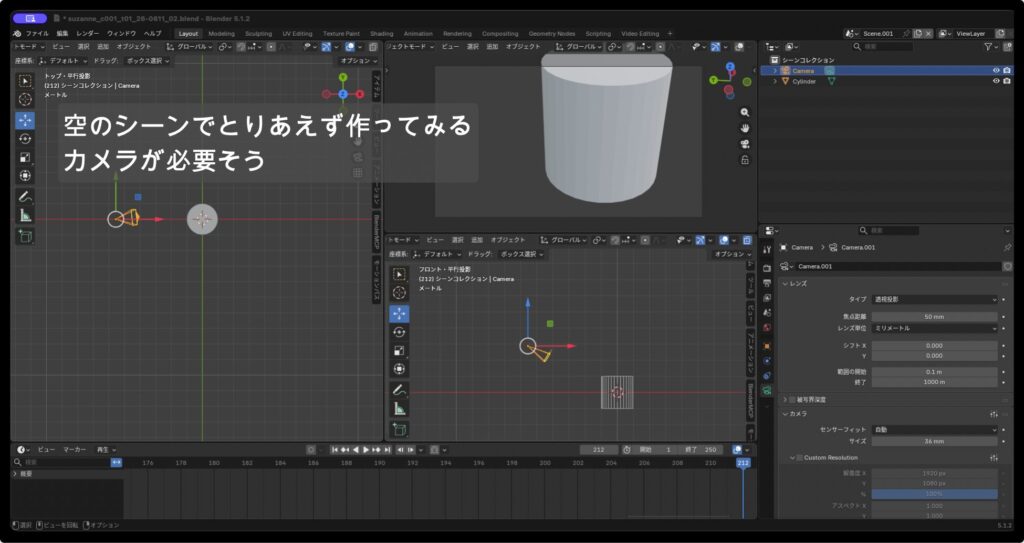
そしたら一応編集の方には表示された。とりあえずはCGシーンを直接、ビデオ編集で表示することはできるようだ。
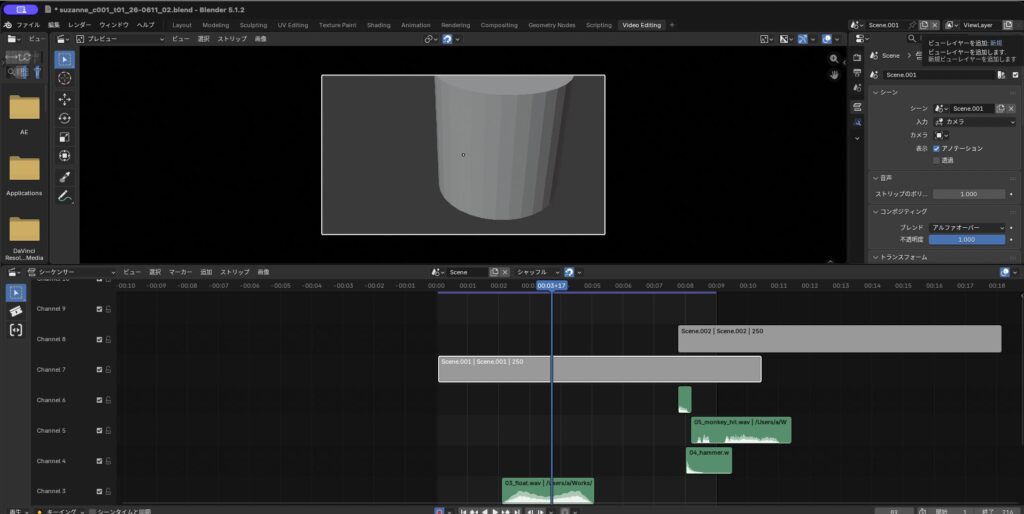
AIに操作してもらう
ここでどうしてもわからなかったのでAI(CludeCode)にMCPを繋いだ状態でどうなっているのかシーンの解析をお願いした。
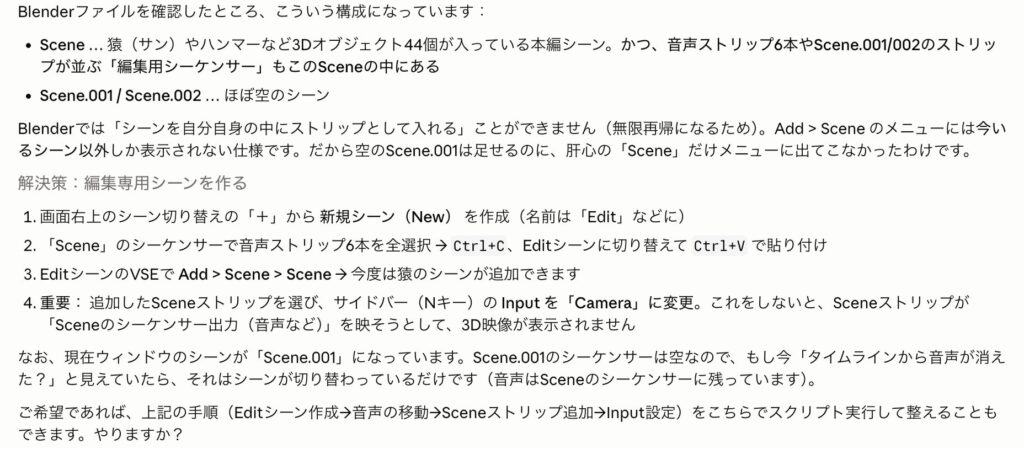
ここでようやく入れ子状態になっていることに気が付く。しかしどこでシーンの切り替えをしているのか、表しているのかわからなかった。
それでAIにBlenderを直接操作してもらってどこを切り替えているのか表示してもらってようやくわかった。
シーンについて
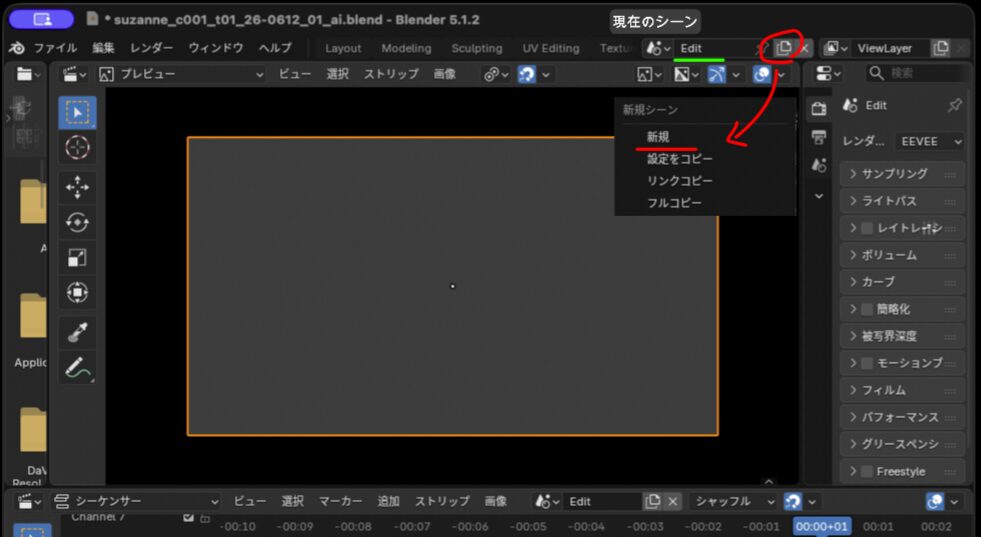
現在のシーンの確認方法&新規追加方法
シーンの新規追加は右上の「ページマーク」のアイコンから新規。
これで新しくシーンを追加して、タイムラインを切り替えたら、一番初めに作っていたSceneを追加することができました。
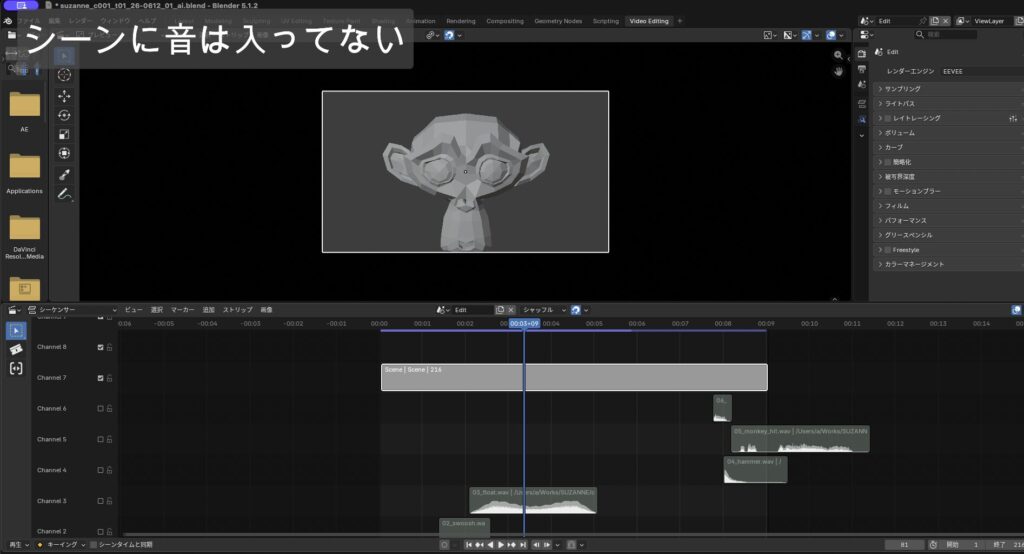
シーンに音は入ってない
ついでに気になったので確認したこと。シーン自体には音が入ってないようで、別管理なようです。
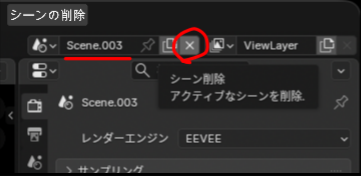
シーンの削除方法
シーンの削除は右側の「X」印から削除できます。
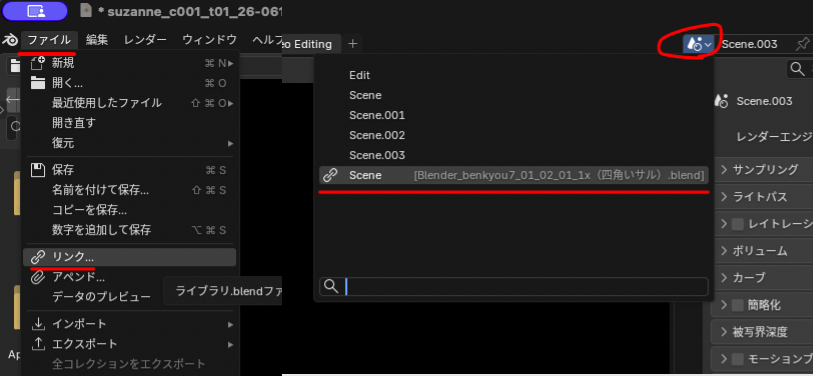
シーンのを他の.blendから引っ張ってくる(リンク&アペンド)
現在開いているファイル以外の、外部データからシーンを引っ張ってくることもできます。
”リンク”と”アペンド”の2種類あります。
- リンクは元データを更新すると、反映されます。
- アペンドは現在のシーンにコピーして合体させます。元データを更新しても反映されません。
リンク
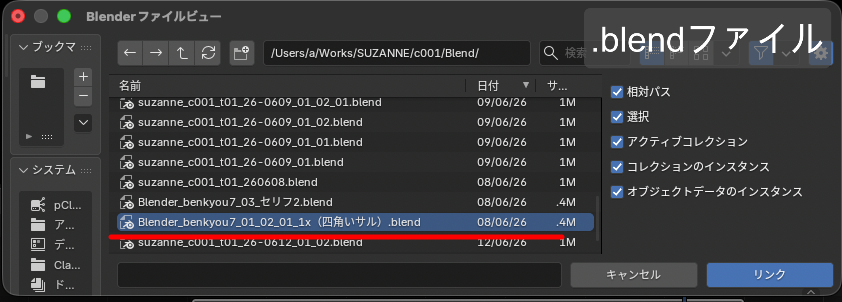
ファイルから”リンク”で読み込むことができます。
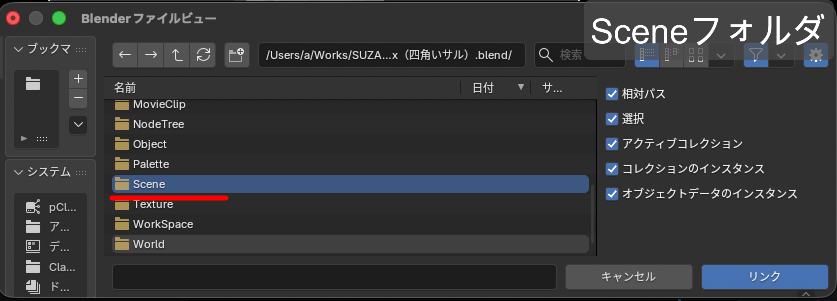
ただし.blendを直接ひっぱるというよりは、その中身のシーンファイルを引っ張ってきているという状況なので、ちょっと最初は分かりにくいかもしれません。
.blendからシーンを引っ張ってくる時の開き方
1.まずは.blendファイルを選択します。
2.次にSceneフォルダを選択
3.これでようやくファイル内のシーンデータにアクセスできます。
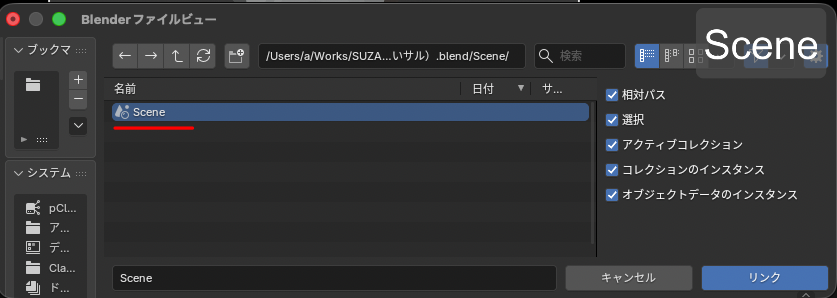
「.blend」ファイル自体が他の3DCGソフトいうプロジェクトセット的な役割を果たしているようなものなのでしょう。
アペンド
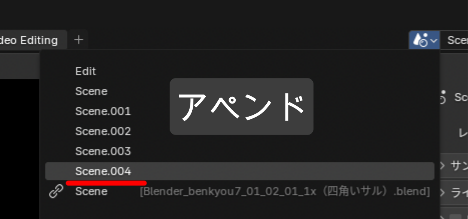
ちなみにアペンドだと、シーンに読み込まれた時に、同じ名前があると自動で連番が読み込まれて末尾の数字が足されるので、一瞬どれだ?となるかもしれません。
アペンドはコピーしてファイルに合成する作業なので、同じ名前ものがある場合は複製と同じで末尾に.001〜が足されます。
まとめ
- ビデオ編集モードはCGシーンも持ってくることができる
- Blenderはビデオ編集やCGシーンもまとめて同じ”シーン”内にいれて管理している
感想↓

コメント