仕事で3dsmax使っている人がBlenderを勉強している備忘録です
最終的にカーニング(文字詰め)できないようなので、他の編集ソフトを使用するか、3DCGシーンで文字を作って、それを使用するのがよさそうです。
編集モードでテキスト
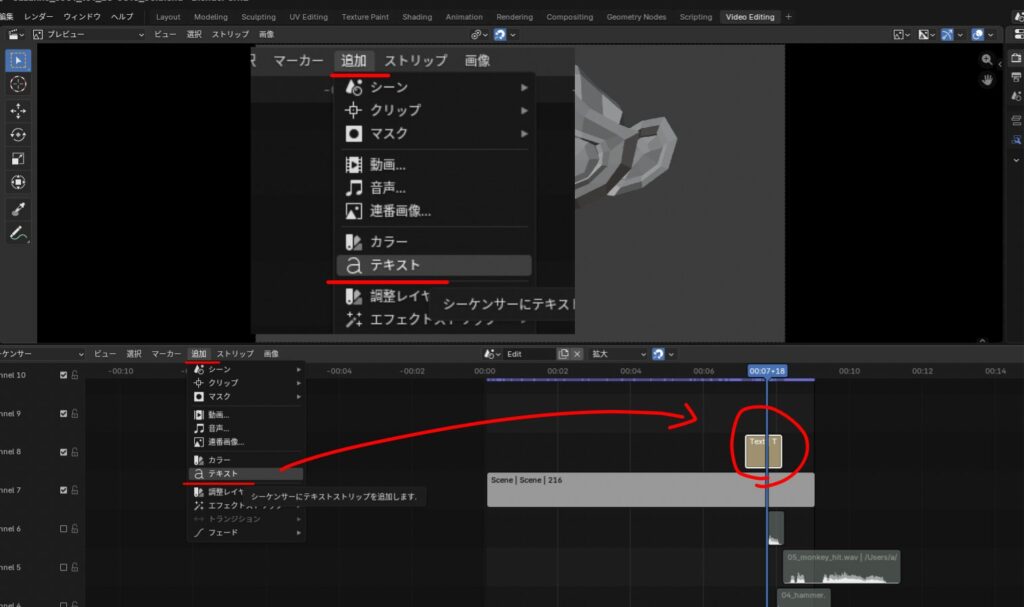
テキストを追加する
追加からテキスト
サイズの変更とテキスト内容変更
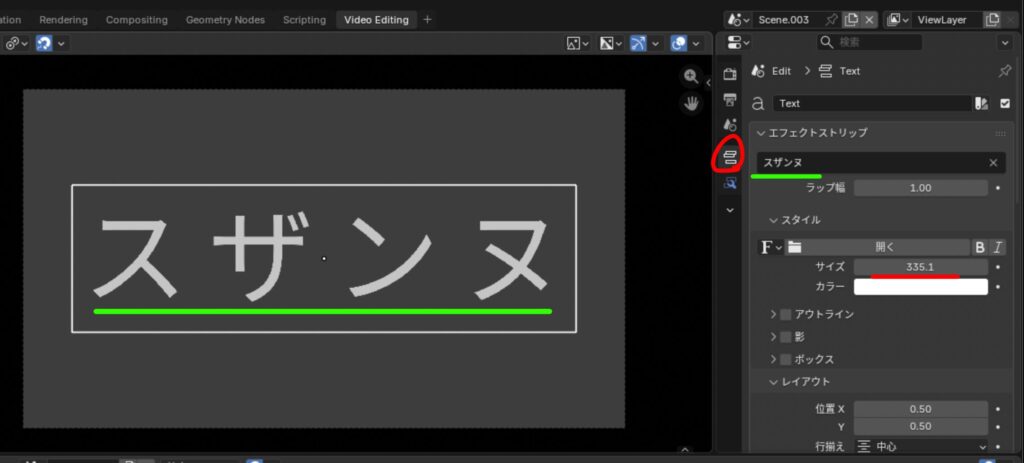
テキストサイズ変更はストリッププロパティから。
- サイズで文字の大きさ変更
- エフェクトストリップの下のテキスト入力Boxで内容を変更」
不透明のアニメーション
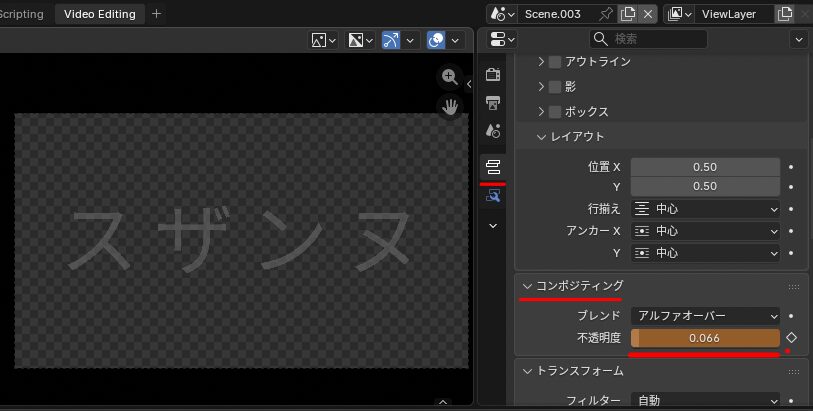
不透明度
コンポジティングの中に不透明度があるのでここで不透明度を調整できます。
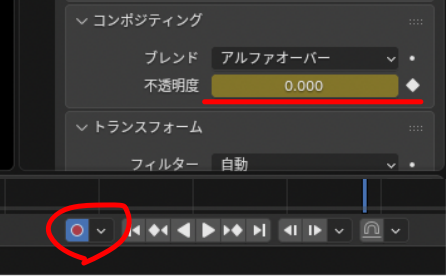
オートキーONでアニメーションをつける
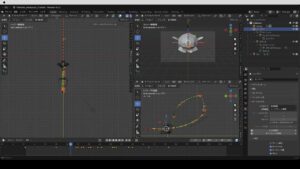
キーを表示する
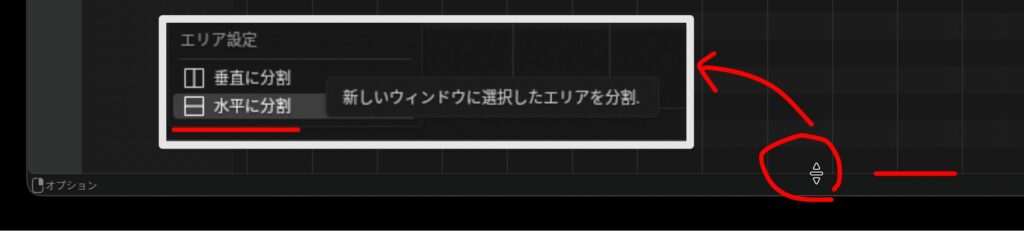
1.まずエリアを分割する
下の境界線ぽいところにキーをもっていくとマウスが上下に分けるようなマークになるので右クリックして水平に分割”
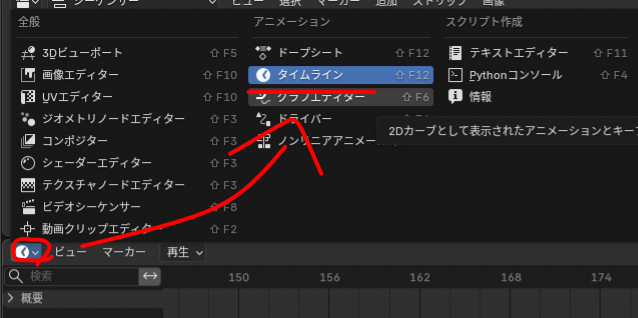
2.左のアイコンから”タイムライン”
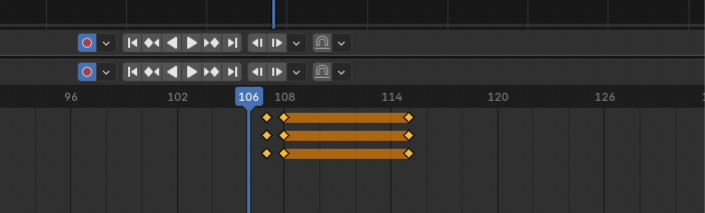
3.そうするとキーを確認することができます。
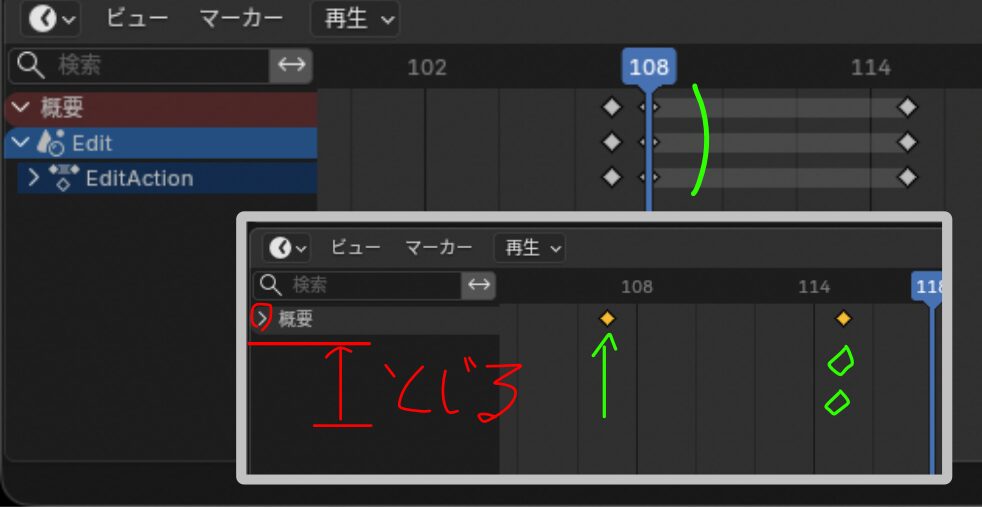
キーを閉じる
いっぱいキーが表示されていると見にく場合は、概要を閉じるとキーを一つにできます。
マテリアルのアニメーションは反映されない?
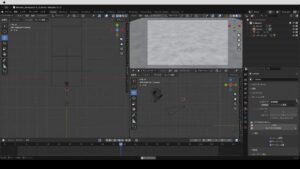
どうやらシーンを持ってきているとマテリアルに付けたアニメーションは反映されないようです。
マテリアルに付けた不透明度のアニメーションが再現されていませんでした。
あくまでレイアウトのCGシーンのカメラを持ってきて再現しているようです。
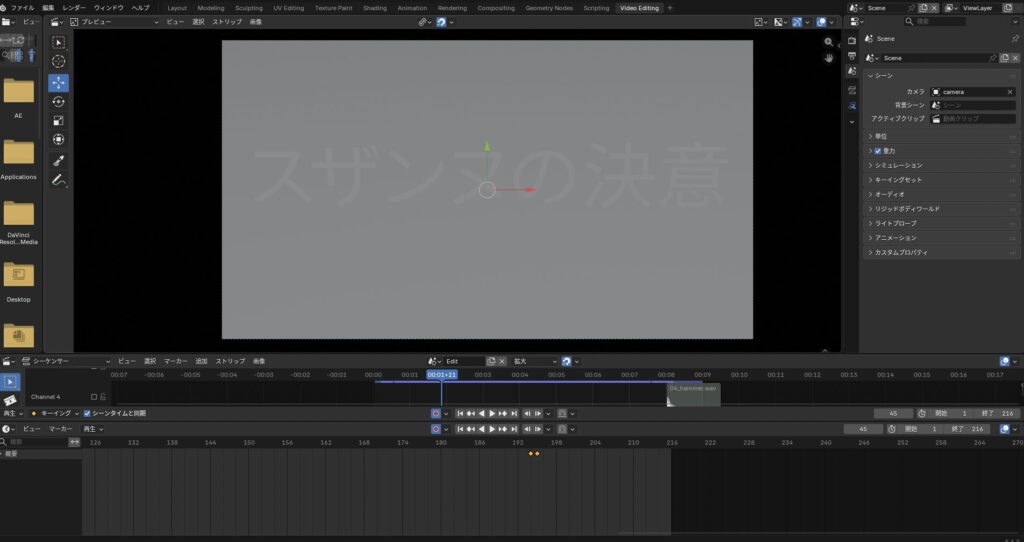
本来表示されていない、不透明度で消していた状態が表示されてしまっていました。
そのあとの工程のシェーディングやレンダリング、コンポジットの工程を含めて再現する方法もあるのかもしれませんが、今はわからなかったです。
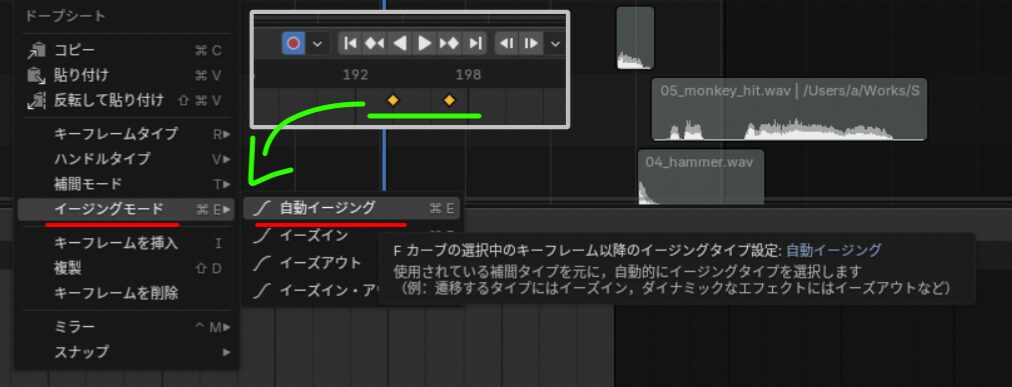
自動キーイング
付けた不透明度のアニメーションのキーがリニアな動き方になっているので、滑らかに動くように自動イージングにする。
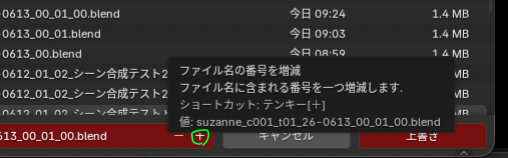
自動保存の時に自動で連番を増やす
「+」マークで連番を増やす
保存する時の+-マークで末尾の連番を増減できます。

カーニング(文字詰め)
カーニングをしたいと思い調整しようとしたのですが、どうやら編集モードでのテキストはカーニングできないようです。
編集モード
タブキーで編集モードに入る。CGシーンの方と同じように編集モードに入ってカーニングできるかと思ったのですが、ビデオ編集のテキストだとできないようです。
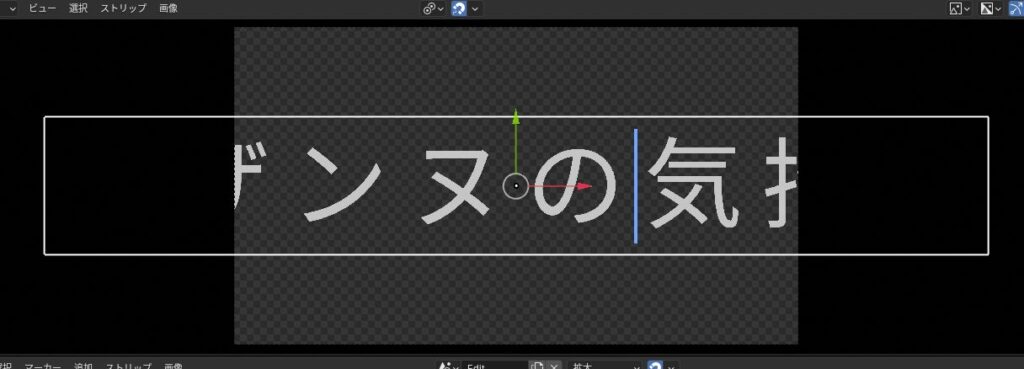
カーニングはできない仕様
AIに聞いてみて感じ、そもそもカーニングできない仕様なようです。
結論:シーケンサーのテキストストリップにはカーニング機能がありません
Blender 5.1のテキストストリップが持つ設定を全て確認しましたが、あるのは「フォント・サイズ・太字/斜体・色・配置・折り返し幅・影・縁取り・ボックス」のみで、文字間隔(カーニング/トラッキング)の項目自体が存在しません。操作方法が分からないのではなく、機能がないのが原因です。
代替手段(おすすめ順)
1. 3Dテキストオブジェクトを使う(本格的にやるならこれ)
Blenderの3Dテキスト(追加 > テキスト)にはカーニング機能がちゃんとあります:
- オブジェクトデータプロパティ(緑の「a」アイコン)→ フォント → 間隔 で全体の文字間隔・単語間隔を調整
- 編集モードで文字と文字の間にカーソルを置き Alt + ←/→ でその箇所だけ個別に字詰め
これを専用シーン(例:「Title」)に作り、今回の猿シーンと同じようにシーンストリップとしてEditのシーケンサーに追加すれば、ビデオ編集に載せられます。背景を透過(レンダープロパティ → フィルム → 透過)にすればテロップとして重ねられます。
2. 文字ごとにテキストストリップを分ける
短いタイトルなら、1文字(または文節)ずつ別のテキストストリップにして「位置」で詰める方法もあります。完全に自由ですが手作業が多いです。
3. After Effectsで作って読み込む
普段AEをお使いなので、テロップだけAEで作って透過PNG(または連番・ProRes 4444)で書き出し、シーケンサーに載せるのが一番速いかもしれません。
テキストについて
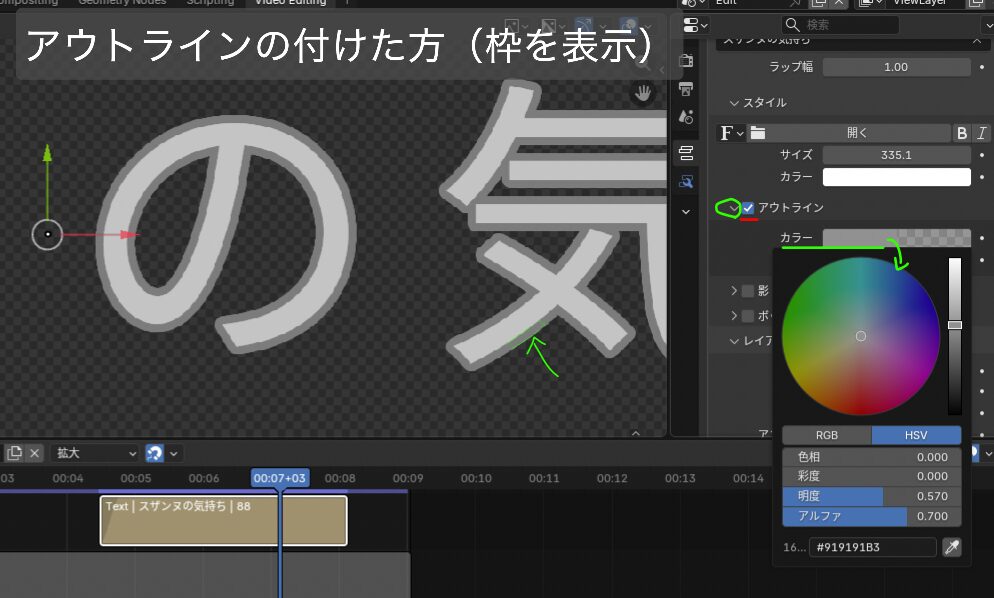
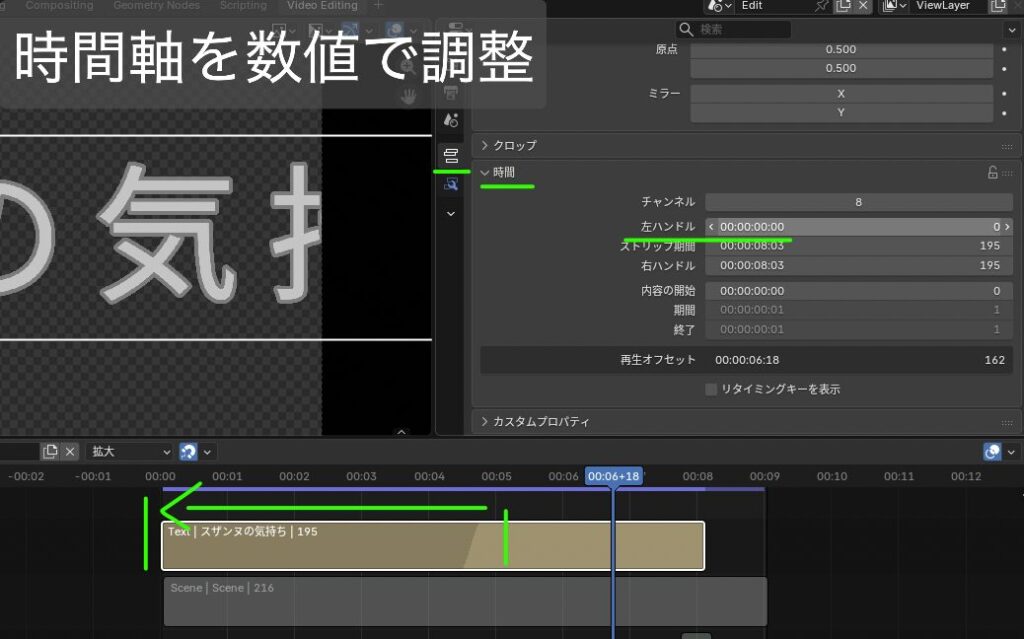
ついでに発見したテキストの調整方法について
アウトラインの付けた方(枠を表示)
時間軸を数値で調整
まとめ
ビデオ編集モードでカーニングはできない仕様。
- 代替案としてレイアウトの3DCGシーンの方でテキストオブジェクトを作ったシーンを別に用意、それをビデオ編集(シーケンサー)に読み込んで使用する。
- テロップやロゴを他の編集ソフトで作って読み込んで使用する。
- そもそも他の編集ソフトを使用する。
ビデオ編集モードはあくまで作ったシーンを繋いで確認するようという感じなのでしょうか
感想↓

コメント